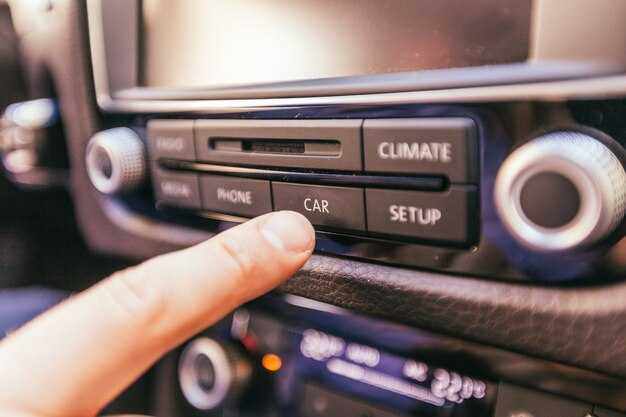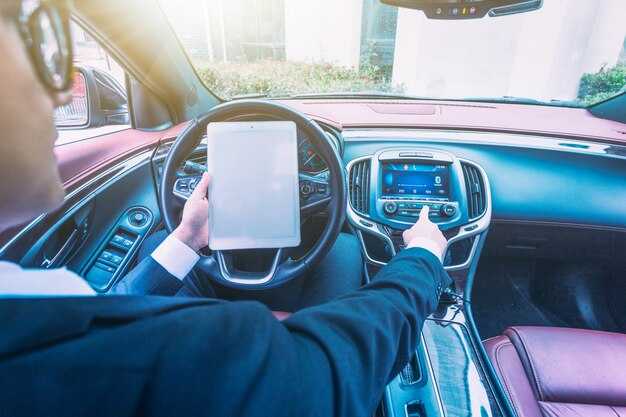
Для мгновенного исполнения команд в мультимедийном устройстве Android 12 перейдите в раздел ‘Настройки’. В этом меню найдите категорию ‘Система’ и выберите опцию ‘Общие настройки’. Далее, выберите ‘Производительность’. В этом разделе активируйте режим для повышения отзывчивости интерфейса.
Рекомендуется проверить также параметры оптимизации приложений. Активируйте функцию для приоритета запуска тех приложений, которые вы используете наиболее часто. Это поможет уменьшить задержки и ускорить процесс работы с системой.
Не забудьте о регулярных обновлениях. Они обеспечат исправление ошибок и улучшение работы системы. В разделе ‘Настройки’ выберите ‘Обновление системы’ и проверьте наличие обновлений, чтобы всегда находиться на шаг впереди.
Если вы планируете использовать навигационные приложения, настройте их для оптимальной работы. Откройте выбранное приложение и перейдите к его параметрам, где вы можете включить экономию серверных ресурсов и уменьшить объем загружаемой информации. Это обеспечит более гладкую работу системы при высоких нагрузках.
Обзор интерфейса магнитолы на Android 12
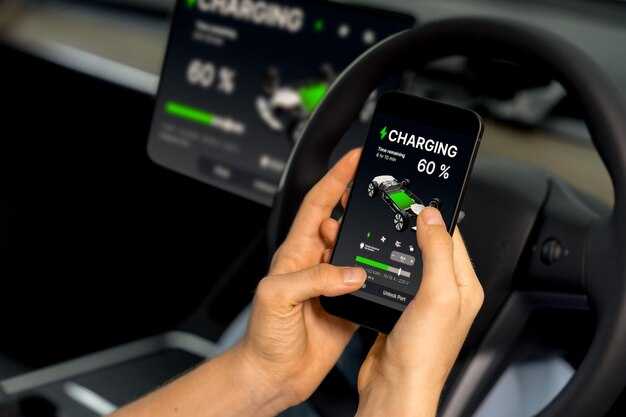
Интерфейс устройства с операционной системой Android 12 предлагает пользователям интуитивно понятный и современный дизайн. Существует несколько ключевых аспектов, выделяющих этот интерфейс.
Главное меню обеспечивает быстрый доступ к основным функциям, таким как навигация, воспроизведение медиа и радиостанции. Иконки четко обозначены, а цветовая палитра гармонична. Все элементы располагаются так, чтобы обеспечить максимальный комфорт при взаимодействии.
Возможность кастомизации фона и тем оформления позволяет пользователям адаптировать привлекательность интерфейса под личные предпочтения. Существует также возможность изменения расположения виджетов, что делает интерфейс уникальным для каждого владельца устройства.
В разделе мультимедиа можно найти встроенный плеер с поддержкой различных форматов, что удовлетворяет потребности большинства пользователей. Меню быстрого доступа снизу обеспечивает легкое управление воспроизведением, переключение треков и регулировку громкости не отвлекаясь от дороги.
Система интеграции с мобильными приложениями позволяет использовать популярные сервисы для прослушивания музыки и подкастов, а также навигационные программы без необходимости вручную вводить команды. Используется голосовое управление, что значительно упрощает взаимодействие.
Для отображения информации о скорости, маршруте и другой полезной информации предусмотрены отдельные окна, которые всегда находятся на виду, что обеспечивает безопасность на дороге.
| Функция | Описание |
|---|---|
| Главное меню | Доступ ко всем основным функциям и настройкам. |
| Кастомизация интерфейса | Изменение тем и фона для персонализации. |
| Мультимедийный плеер | Поддержка различных аудиоформатов с простым управлением. |
| Интеграция с приложениями | Возможность использования сторонних сервисов для аудио и навигации. |
| Голосовое управление | Управление функциями без отвлечения от дороги. |
Благодаря продуманному интерфейсу, управление автомобилем становится проще и безопаснее, что положительно сказывается на общем опыте пользователей.
Как найти настройки звука в меню магнитолы
Откройте главное меню устройства, выбрав иконку в верхней части экрана. Далее найдите раздел ‘Настройки’ или ‘Параметры’, обычно он обозначен шестеренкой.
В списке опций выберите ‘Звук’ или ‘Аудио’. Это может быть отдельный пункт или подраздел в общем меню. Иногда данные настройки доступны через дополнительное меню.
В разделе звука доступны параметры, такие как эквалайзер, баланс, фэйдер и громкость. Изменяйте их по своему усмотрению для оптимизации звучания.
Если система поддерживает голосовые команды, можно также использовать их для быстрого доступа к настройкам звука, просто произнеся ключевые фразы.
Следите за обновлениями программного обеспечения, так как производители могут добавлять новые возможности в меню или улучшать существующие функции.
Смена темпа проигрывания аудиотреков
Для корректировки темпа воспроизведения аудиофайлов воспользуйтесь специализированными приложениями, доступными в магазине Google Play. Эти приложения чаще всего поддерживают различные форматы и позволяют гибко управлять настройками.
Рекомендуемые приложения:
- Poweramp: Включает функцию изменения скорости восстановления. Можно настроить от 50% до 200% оригинальной скорости.
- VLC for Android: Этот медиаплеер имеет встроенные опции для изменения темпа, которые позволяют делать корректировки в широком диапазоне.
- AIMP: Отличается простым интерфейсом и поддерживает настройку скорости воспроизведения с точностью до 1%.
Следует обратить внимание на следующие параметры:
- Выбор формата файла: не все приложения поддерживают все форматы. Убедитесь, что приложение может открыть ваш трек.
- Настройки эквалайзера: изменение темпа иногда предлагает широкий диапазон эквалайзера для улучшения звучания и корректировки звука.
- Обратная связь: проверьте, как приложение обрабатывает ваш трек, чтобы избежать искажений.
Попробуйте различные приложения, чтобы выбрать то, которое наилучшим образом соответствует вашим требованиям к воспроизведению музыки с изменённым темпом.
Настройка скорости перемотки в проигрывателе

Перейдите в меню проигрывателя и найдите настройки воспроизведения, там обычно доступны параметры, связанные с функцией перемотки. Выберите нужный элемент, например, «Скорость перемотки» или аналогичный. В большинстве случаев, перемещение по треку осуществляется с помощью ползунка или выпадающего списка, где можно установить значение от 0.5x до 3x.
Если проигрыватель позволяет, обратите внимание на специальные настройки, такие как раздел «Дополнительные параметры» или «Расширенные настройки». Это может открыть доступ к более точным регулировкам.
Обратите внимание на соответствие между настройками и используемым медиаформатом; разные форматы могут иметь свои ограничения. При необходимости протестируйте изменения, запускайте воспроизведение, чтобы оценить результат.
Для углубленной настройки попробуйте установить или обновить приложение до последней версии, так как новые функции могут быть добавлены в обновлениях, расширяющих функционал плеера.
Использование эквалайзера для изменения звучания
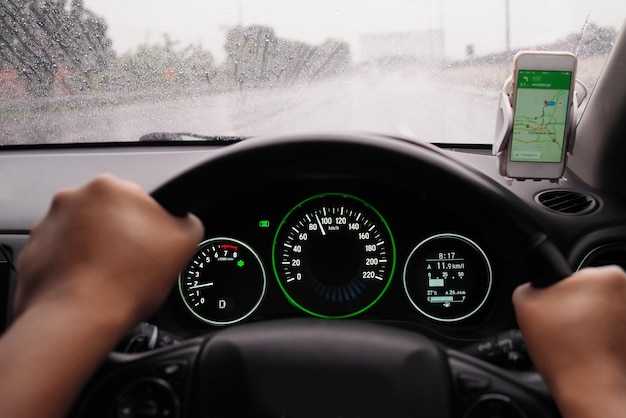
Оптимизируйте аудиовосприятие с помощью ручной настройки диапазонов частот. Увеличение низких частот придаст басам мощность, а снижение средних сделает звук более чистым. Для улучшения высоких частот поднимите соответствующие полосы, что добавит яркости и детализации. Не забывайте о балансировке, чтобы избежать искажения. Эквалайзер позволяет сохранять предустановки под разные жанры музыки: одна для рока, другая для джаза или электронных ритмов.
Регулярная корректировка эквалайзера важно для разных условий прослушивания. Например, в автомобиле, где присутствует шум от дороги, акцент на низкие частоты может помочь сбалансировать звук. После каждого изменения проводите предварительное прослушивание для фиксации оптимальных настроек. Это упрощает настройку под персональные предпочтения.
На различных устройствах могут быть нюансы в работе эквалайзера. Изучите доступные полосы и их диапазоны, чтобы точно адаптировать звук под ваши требования. Попробуйте использовать параметры усиления в диапазонах, чтобы добавить индивидуальные нотки, однако избегайте резкого исчерпания звука. Эквалайзер – это инструмент для тонкой настройки, играйте с ним, чтобы найти желаемый результат.
Оптимизация высоты звучания для разных жанров
Для рок-музыки рекомендуется увеличить уровень басов и средних частот. Подъем диапазона около 100 Гц добавит мощи, а акцент на 3-4 кГц поможет выделить гитарные соло. Используйте эквалайзер для достижения таких значений: +4 дБ на 100 Гц и +3 дБ на 3 кГц.
Поп-музыке подходит сбалансированная настройка. Поднимите низкие частоты на 2 дБ, а высокие — на 3 дБ на 8-10 кГц для яркости. Это сделает вокал более четким и привлечет внимание к мелодиям.
В электронной музыке стоит акцентировать внимание на суббасе, добавив 5 дБ на 40 Гц для глубины. Важно поддерживать высокие частоты на уровне 10 кГц, чтобы сохранить четкость синтезаторов и эффектов. Регулирование между 5-8 кГц также поможет добавить атаки ударных инструментов.
Классическая музыка требует более естественного звучания. Уменьшите bass-буст, коррекции на 80 Гц на -2 дБ и акцент на 3 кГц на +2 дБ для ясности струнных. Высокие частоты выше 10 кГц должны оставаться в нейтральном состоянии для естественности звука.
Для джазовой музыки функция может изменяться в зависимости от состава. Обычно уровень низких частот устанавливается на нейтраль, а высокие поднимаются на 3-4 дБ, чтобы уточнить звуки духовых инструментов. Средние частоты следует оставить без значительных коррекций для естественного звучания.
Как сбросить настройки скорости до заводских
Перейдите в меню устройства и найдите раздел «Настройки». Затем выберите опцию «Система». Внутри системы выберите «Сброс» или «Восстановление заводских настроек». Это действие может варьироваться в зависимости от модели, поэтому лучше обратиться к руководству пользователя.
Перед началом процесса сброса рекомендуется создать резервную копию важных данных, так как после выполнения операции вся информация будет удалена. Подтвердите ваши действия, нажав «Сбросить все настройки» или аналогичную кнопку.
После завершения процедура требует перезагрузки устройства, после чего все параметры будут возвращены к исходным значениям. Для получения дополнительной информации о различных аспектах автомобилей, рекомендую посетить сайт всё про автомобили.
Проверка обновлений приложения для улучшения работы
Откройте Google Play и перейдите в раздел Мои приложения и игры. Здесь вы найдете список установленных программ и доступных обновлений.
Нажмите на Обновить рядом с нужным приложением, если таковое доступно. Это позволит загрузить последние исправления и новые функции, которые могут значительно улучшить производительность.
Для автоматического обновления включите соответствующую опцию в настройках Play Маркета. Это обеспечит наличие актуальной версии без дополнительных действий с вашей стороны.
Следите за отзывами пользователей о программе. Иногда сообщается о наличии багов или проблем, которые могут повлиять на функционал. Если вы заметили негативные отклики, возможно, стоит подождать с обновлением до появления исправлений.
Регулярное обновление приложений способствует оптимизации работы и улучшению пользовательского опыта. Не игнорируйте уведомления о наличии новых версий.
Решение проблем со скоростью воспроизведения
Проверьте файлы на наличие повреждений. Используйте специализированные приложения для сканирования музыкальной библиотеки.
Обратите внимание на ресурсы устройства. Закройте ненужные приложения, которые могут потреблять оперативную память или процессор.
Убедитесь, что используемое приложение для воспроизведения обновлено до последней версии. Проанализируйте отзывы пользователей на наличие похожих проблем.
Проверьте подключение к интернету. Нестабильная сеть может вызвать задержки при потоковом воспроизведении. Попробуйте подключиться к более надежной сети или используйте офлайн-режим.
Настройки приложения могут содержать параметры, влияющие на воспроизведение. Перейдите в раздел настроек и проверьте наличие опций для оптимизации работы программы.
Если используется внешний адаптер или Bluetooth-наушники, проверьте их на наличие обновлений прошивки. Иногда проблемы могут быть связаны с совместимостью.
Советы по настройке звука для авто путешествий
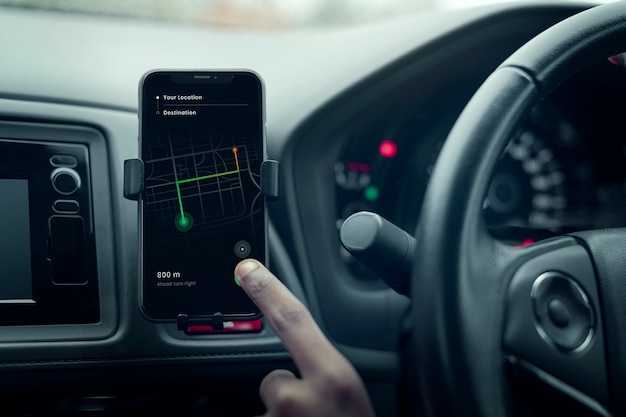
Установите сбалансированные уровни громкости для каждого динамика. Это обеспечит комфортное восприятие музыки и аудиокниг на разных скоростях.
Используйте эквалайзер для улучшения звучания. Выберите настройки, соответствующие жанру вашей музыки: сильные басы для хип-хопа или более чистое звучание для классики.
Регулярно очищайте динамики от пыли и грязи. Это поможет добиться более четкого и чистого звука.
Для избежания искажений звука, не превышайте максимальные показатели громкости. Следите за качеством записи аудиофайлов.
Рассмотрите установку шумоизоляции. Это поможет уменьшить посторонние звуки, делая музыкальное воспроизведение более качественным.
Используйте качественные кабели и адаптеры для подключения внешних устройств. Это может значительно улучшить звук и стабильность соединения.
Персонализируйте мультимедийные настройки панели. Задайте предпочтения для различных источников звука (Bluetooth, USB, aux), чтобы добиться оптимального звучания для каждого случая.
Регулярно обновляйте программное обеспечение устройства. Иногда обновления включают улучшения в звуковых настройках и совместимости с новыми форматами.
Экспериментируйте с разными аудиоформатами. Открытые форматы, такие как FLAC, обеспечивают лучшее качество по сравнению с MP3.
Настройте звуковые уведомления на минимальный уровень, чтобы избежать помех при прослушивании любимой музыки. Это решит проблему с отвлечением внимания.