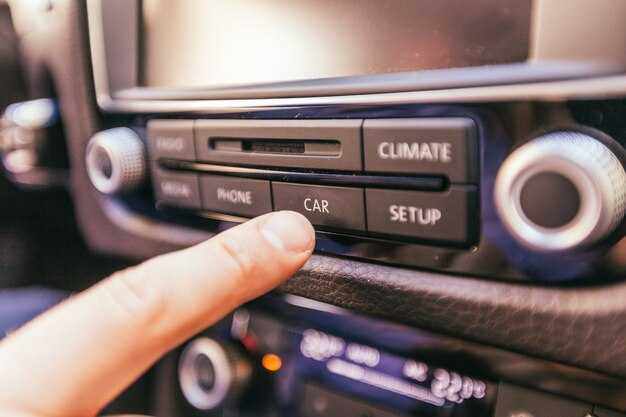
Если вы заметили, что ваши аудиофайлы воспроизводятся с низким качеством, проверьте настройки эквалайзера. В большинстве систем можно найти предустановленные режимы, такие как ‘рок’, ‘поп’ или ‘классика’, которые могут улучшить звучание в зависимости от типа музыки.
Не забывайте о перегрузке аудиосистемы. Убедитесь, что уровень громкости не достигает максимума. Это может вызвать искажения. Попробуйте снизить уровень до комфортного значения и проверьте, улучшилось ли восприятие мелодий.
Подключение к вашему оборудованию может влиять на качество передачи сигнала. Используйте качественные кабели и адаптеры, так как дешевые аксессуары могут добавлять шумы и помехи. Проверяйте, чтобы соединения были надежными и чистыми.
Настройка Bluetooth-соединения также может снизить общее качество звучания. Убедитесь, что выбранный профиль предназначен для высококачественного воспроизведения. Если у вас есть возможность, попробуйте подключиться через AUX или USB для повышения качества.
В некоторых случаях, причина может заключаться в самом источнике аудио – если файлы имеют низкое качество, это отразится на восприятии всей системы. Проверяйте, чтобы вы воспроизводили контент в высоком качестве, либо обновляйте музыкальную библиотеку для достижения лучших результатов.
Причины нестабильной работы звука устройства
Первым делом проверьте наличие обновлений программного обеспечения. Устаревшая версия может вызвать сбой в работе. Обновления часто содержат исправления для улучшения производительности.
Обратите внимание на источник питания. Нестабильное или недостаточное напряжение может привести к сбоям в работе. Убедитесь, что подключение надежно и нет повреждений проводов.
Проблемы могут возникать из-за несовместимости с внешними устройства. Убедитесь, что все подключенные гаджеты соответствуют спецификациям. Некоторые аксессуары могут вызывать помехи.
Изучите настройки аудиосистемы. Неправильная конфигурация или активные эффекты обработки звука могут нарушить баланс. Выполните сброс настроек до заводских и протестируйте снова.
| Причина | Рекомендация |
|---|---|
| Устаревшее ПО | Провести обновление системы. |
| Проблемы с питанием | Проверить надежность подключения. |
| Несоответствующие устройства | Проверить совместимость подключаемых гаджетов. |
| Неправильные настройки | Сбросить до заводских и протестировать. |
Также проверьте наличие физических повреждений. Поврежденные динамики или порты могут вызвать искажения. Выполните диагностику на наличие видимых дефектов.
Помните о запотевании или загрязнении. Пыль и влага могут влиять на работу. Убедитесь, что устройства чистые и сухие.
Как проверить настройки звука на андроид магнитоле
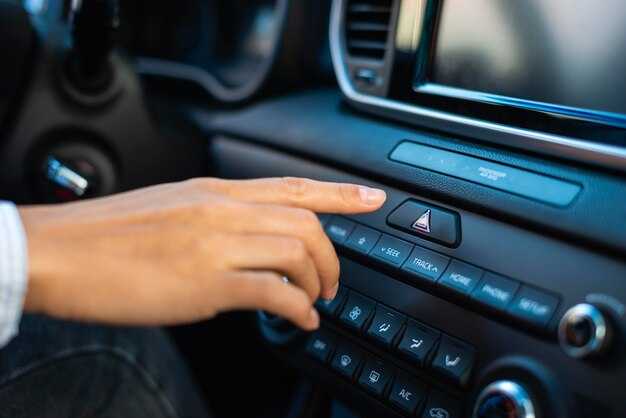
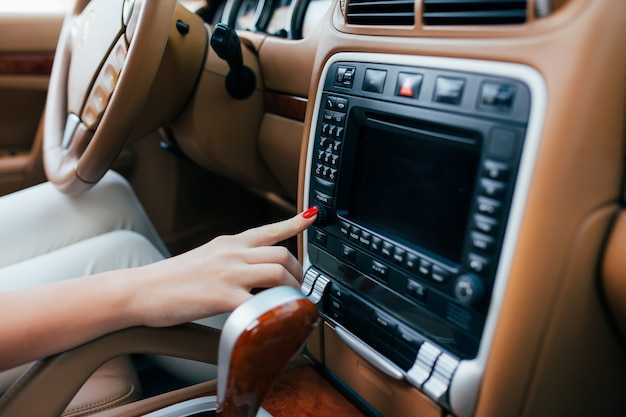
Первым делом откройте меню настроек вашего устройства и найдите раздел ‘Звук’. Проверьте уровень громкости, который должен быть установлен на адекватном уровне, а не на минимуме или максимуме.
Обратите внимание на эквалайзер. Убедитесь, что настройки предустановлены на оптимальные значения. Если у вас есть возможность создать свой собственный профиль, поэкспериментируйте с частотами для улучшения звучания.
Проверьте параметры выходного сигнала. Часто есть возможность выбрать режимы — например, ‘Моно’ или ‘Стерео’. Убедитесь, что установлен стереорежим для лучшей четкости звука.
Загляните в раздел подключения. Убедитесь, что устройство соединено с другими компонентами системы, такими как усилитель или колонки, и проверьте их работоспособность.
Не забудьте проверить наличие обновлений системы. Иногда производители выпускают патчи, которые могут устранить известные недостатки и улучшить общую производительность.
Если есть возможность, сбросьте все настройки звука до заводских значений и настройте их заново. Это может помочь устранить любые нестыковки в текущих параметрах.
Если используется Bluetooth, убедитесь, что другие устройства не подключены к магнитоле, так как это может вызывать конфликты настроек.
Постоянный мониторинг и регулярные проверки помогут поддерживать качество работы системы на должном уровне.
Сброс настроек для устранения неполадок
Для возврата к заводским параметрам, выполните следующие шаги: зайдите в меню настроек вашего устройства. Обычно это можно сделать, нажав на значок шестерёнки. Затем прокрутите вниз до раздела «Система» или «Управление».
В этом разделе найдите пункт «Сброс» или «Восстановление». Выберите опцию сброса настроек, которая может быть обозначена как «Сбросить все настройки» или «Вернуть к заводским». Перед выполнением этой процедуры убедитесь, что создали резервные копии важных данных, так как при сбросе все пользовательские настройки будут удалены.
После выполнения сброса настройте устройство заново, уделяя особое внимание параметрам аудио. Проверьте, нет ли конфликтов с установленными приложениями, которые могут влиять на работу аудиосистемы.
Рекомендуется также провести обновление программного обеспечения сразу после сброса. Это поможет устранить возможные ошибки и повысит стабильность работы системы. Зайдите в раздел «Обновление ПО» и следуйте инструкциям на экране.
После завершения всех манипуляций протестируйте устройство, чтобы удостовериться в устранении неполадок. Если проблемы с воспроизведением сохраняются, стоит рассмотреть детали подключения и совместимости различных источников звука.
Обновление прошивки устройства: пошаговая инструкция
Для устранения недостатков в работе устройства рекомендуется обновить его программное обеспечение. Следуйте нижеизложенным шагам:
- Подготовка к обновлению:
- Убедитесь, что устройство заряжено не менее чем на 50%.
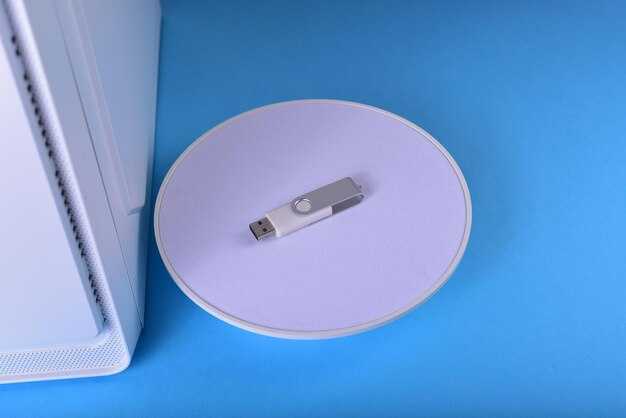
- Подготовьте USB-накопитель (формат FAT32) с достаточной емкостью.
- Скачивание прошивки:
- Перейдите на официальный сайт производителя.
- Найдите раздел поддержки или загрузок.
- Выберите модель устройства и скачайте последнюю версию прошивки.
- Копирование файлов:
- Скопируйте скачанный файл прошивки на подготовленный USB-накопитель.
- Убедитесь, что файл находится в корневой директории (не в подпапках).
- Подключение устройства:
- Включите автомобиль и найдите порт USB.
- Подключите USB-накопитель к этому порту.
- Запуск процесса обновления:
- Перейдите в меню настроек устройства.
- Найдите раздел «Обновление ПО» или аналогичный.
- Выберите опцию «Обновить с USB».
- Следуйте указаниям на экране для завершения обновления.
- Перезагрузка устройства:
- После завершения обновления устройство автоматически перезагрузится.
- Проверьте, корректно ли работает система после обновления.
При возникновении трудностей с загрузкой файла или обновлением, рекомендуется обратиться в службу поддержки для получения дополнительной помощи.
Советы по подключению к смартфону для улучшения качества звука
Для достижения лучшего звучания в автомобиле следуйте этим рекомендациям:
- Используйте качественный кабель: Инвестируйте в премиум-USB или AUX-кабели для подключения. Они обеспечивают стабильное соединение и лучшее качество передачи сигнала.
- Отключите фоновое приложение: Перед подключением закройте все приложения на смартфоне, которые могут воспроизводить звук. Это освободит ресурсы и улучшит поток данных.
- Проверьте эквалайзер: Настройте эквалайзер на мобильном устройстве для оптимизации звучания под личные предпочтения и акустику автомобиля.
- Обновите приложения: Убедитесь, что все музыкальные и стриминговые приложения обновлены до последних версий. Это поможет избежать ошибок и обеспечить высокое качество воспроизведения.
- Перезагрузите устройство: Регулярная перезагрузка смартфона устраняет возможные временные сбои и улучшает производительность.
- Используйте Bluetooth 5.0: Если ваш телефон поддерживает Bluetooth 5.0, используйте его для подключения. Это обеспечит большую стабильность и лучшее качество звука по сравнению с предыдущими версиями.
- Отключите режим энергосбережения: При подключении к авто-устройству этот режим может ограничивать производительность вашего смартфона. Отключите его для оптимального звучания.
Применяя эти советы, вы сможете значительно улучшить качество воспроизводимого аудиосигнала и сделать поездки более комфортными.
Отладка звукопроизводства через Bluetooth: что проверить
Проверьте, активировано ли подключение по профилю A2DP (Advanced Audio Distribution Profile) в настройках вашего устройства. Это гарантирует корректный поток аудиосигнала.
Отключите и повторно подключите Bluetooth-соединение с вашим портативным гаджетом. Иногда простая перезагрузка может устранить временные сбои.
Проверьте список подключенных устройств и удалите неиспользуемые. Избыточное количество сопряженных устройств может вызывать конфликты.
Убедитесь, что оба устройства обновлены до последних версий программного обеспечения. Необходимые обновления могут содержать исправления для улучшения совместимости.
Проверьте уровень громкости на подключенном устройстве. Иногда проблема заключается в слишком низком уровне звука на самом смартфоне.
Проведите тестирование с другим гаджетом. Если другой смартфон воспроизводит звук без сбоев, это указывает на возможные проблемы с вашим первым устройством.
Отключите все лишние Bluetooth-устройства, которые могут создавать помехи. Иногда подсоединенные аксессуары могут влиять на качество передачи аудио.
Проверьте наличие интерференции от других беспроводных устройств, таких как Wi-Fi маршрутизаторы. Попробуйте изменить местоположение маршрутизатора или устройств.
Сбросьте настройки Bluetooth на обоих устройствах. Это поможет удалить все временные данные и может решить проблему с подключением.
При невозможности решить ситуацию, попробуйте подключить устройство через AUX-кабель, чтобы проверить, является ли проблема конкретно связанной с Bluetooth.
Использование сторонних приложений для диагностики звука
Для устранения проблем с воспроизведением аудиоконтента имеет смысл применять специализированные приложения. Рекомендуется установить Sound Analyzer App или Audio Elements Pro. Эти утилиты предоставляют подробную информацию о частотных характеристиках, что позволяет выявить возможные отклонения в работе устройства.
После установки приложения запустите его и проведите тест звука. Сравните полученные результаты с эталонными параметрами. Обратите внимание на наличие пиков или шумов в диапазоне частот: такие отклонения могут указывать на проблемы с подключением или аппаратной частью.
Также полезно использовать приложение, которое позволяет настраивать эквалайзер. Например, Viper4Android или PowerAMP могут помочь адаптировать звучание под индивидуальные предпочтения. Важно протестировать разные настройки для получения максимально качественного звучания.
Обратите внимание на возможность записи аудио в процессе диагностики. Это позволит анализировать результат и в дальнейшем поможет в поиске решения. Запишите несколько тестовых треков и проверьте, как они воспроизводятся в разных условиях.
Наконец, изучите отзывы пользователей на форумах и в специализированных группах. Часто в таких источниках можно найти конкретные рекомендации по выбору приложений для диагностики и оптимизации звучания. Обсуждения реальных пользователей помогают лучше понять, какие инструменты наиболее эффективны для вашего устройства.
Ремонт и замена компонентов магнитолы: когда и как?
Если качество воспроизведения оставляет желать лучшего, вероятно, стоит рассмотреть замену или ремонт отдельных элементов аудиосистемы. Прежде всего, обратите внимание на динамики. Если они повреждены или изношены, потребуется их замена. Это можно сделать самостоятельно, однако важно точно подобрать модели по характеристикам и совместимости.
При отсутствии звука или его прерывании стоит проверить состояние проводки. Обрыв кабелей или плохие соединения часто становятся причиной неполадок. Визуальная диагностика поможет выявить проблемы, но для точной проверки может понадобиться мультиметр.
Также часто выходят из строя усилители. Замена этого узла может значительно улучшить выполнение звука в системе. Не забудьте проверить блоки питания, если магнитола ведет себя нестабильно. Плохо фиксирующееся питание может быть причиной сбоев при работе.
При наличии технических знаний рекомендуется проделать осмотр печатной платы. Трещины или повреждения на микросхемах могут привести к поломке. Если выявлены проблемы, стоит обратиться к специалистам, которые смогут произвести ремонт или замену неисправных частей.
Перед заменой комплектующих полезно ознакомиться с инструкциями производителя и схемами устройства, что поможет избежать ошибок и неправильной установки.
Где найти профессиональную помощь по вопросам звука
Если самостоятельные попытки устранения неисправностей не принесли результатов, обратитесь к специалистам в этом сегменте. Начните с авторизованных сервисных центров, так как они обладают необходимыми знаниями и опытом для работы с конкретной моделью устройства.
Ищите отзывы и рекомендации на специализированных форумах и в профильных группах в социальных сетях. Местные автомобильные клубы могут также подсказать проверенные места для диагностики и ремонта аудиосистем.
Дополнительно обратите внимание на торговые площадки, где пользователи обменивались контактами с техниками, предоставляющими услуги по восстановлению и настройке. Сравните цены и отзывы, чтобы найти лучший вариант.
Некоторые магазины автомобильной электроники предлагают услуги по настройке и ремонту. Узнайте, есть ли у них квалифицированные специалисты, которые могут помочь в вашем случае.