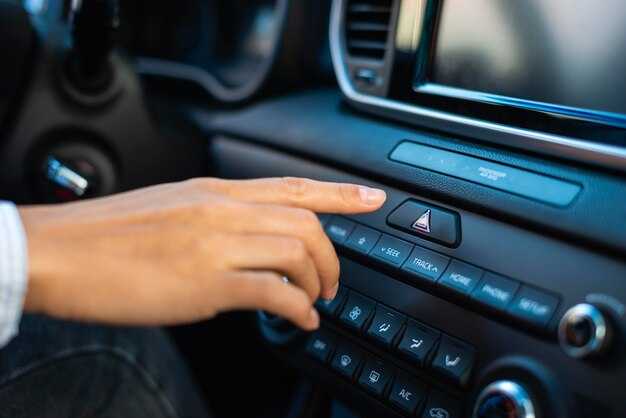
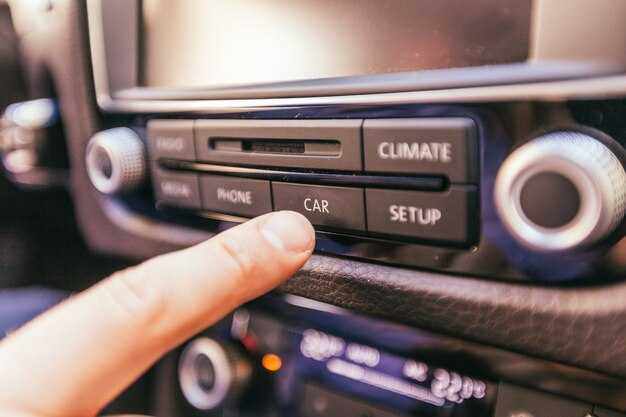
Если ваше устройство не работает должным образом, первым шагом станет исправный сброс системы. Для этого найдите на корпусе кнопку Reset, которая обычно находится на задней панели или в углублении на лицевой панели. Используйте тонкий предмет, например, иглу или зубочистку, чтобы нажать и удерживать эту кнопку в течение нескольких секунд.
После того как вы выполните данное действие, дождитесь, пока экран погаснет и снова включится. Это подтвердит, что система перезагрузилась. Важно дождаться завершения загрузки перед использованием функций и подключения к Bluetooth или другим устройствам.
Если указанный метод не привел к желаемым результатам, проверьте, не требуется ли вам сбросить настройки к заводским параметрам. Убедитесь, что во время этой процедуры вы сохраните важные данные, поскольку они могут быть утеряны. Для этого зайдите в меню настроек и выберите соответствующий пункт для сброса, следуя инструкциям на экране.
Используя эти простые шаги, можно устранить множество распространенных проблем с функционалом вашего устройства и восстановить его работоспособность.
Проверка текущих настроек перед перезагрузкой
Перед выполнением сброса системы настоятельно рекомендуется сохранить текущие настройки устройства. Зайдите в меню параметры звука и запишите установленные значения эквалайзера, если вы их изменяли. Обратите внимание на предустановленные функции, такие как блютуз и навигация, чтобы избежать повторной настройки после завершения процедуры.
Проверьте, какие источники воспроизведения установлены по умолчанию. Если вы часто используете USB или AUX, запишите это, чтобы избежать сложностей после сброса. Также стоит проверить списки любимых радиостанций, так как их потребуется заново настраивать.
Не забудьте сохранить данные о подключенных устройствах через Bluetooth. В некоторых случаях может потребоваться повторно синхронизировать мобильные гаджеты. Если устройство поддерживает обновления прошивки, убедитесь, что у вас установлена последняя версия, так как это может повлиять на функционирование после сброса.
При наличии настроек персонализации интерфейса, сделайте их резервное копирование, если такая возможность предусмотрена. Это убережет от дополнительных действий после возвращения к заводским настройкам.
Как выполнить полную перезагрузку устройства
Для выполнения полной перезагрузки устройства необходимо воспользоваться следующим алгоритмом:
- Выключите источник питания, отключив его от сети или убрав предохранитель.
- Ожидайте не менее 30 секунд, чтобы все компоненты были полностью отключены.
- Снова подключите питание, вернув источник в рабочее состояние.
- После включения, удерживайте кнопку питания на протяжении 10 секунд. Это позволит инициировать процесс сброса.
- Запустите систему и следуйте инструкциям на экране для завершения настройки.
Если проблемы продолжаются, можно попробовать сочетание клавиш “Mute” и “Power” для выполнения сброса до заводских настроек. Будьте внимательны — это действие приведет к удалению всех пользовательских данных.
После завершения этих шагов, проверьте работу устройства, убедившись, что оно функционирует корректно и ваши настройки были сброшены. Если необходимо, можно повторить процесс еще раз для достижения лучшего результата.
Способы сброса к заводским настройкам
Для восстановления исходных параметров устройства выполните следующие шаги:
1. Откройте меню настроек системы. Обычно для этого необходимо нажать кнопку ‘Настройки’ на панели управления.
2. Перейдите в раздел ‘Система’ или ‘Дополнительные настройки’. Откройте пункт ‘Сброс’ или ‘Сброс к заводским настройкам’.
3. Подтвердите намерение вернуть устройство к заводским параметрам. На экране появится уведомление о том, что все выбранные данные и настройки будут удалены.
4. Выберите подтверждение сброса, после чего начнется процесс восстановления. Дождитесь завершения операции – может потребоваться несколько минут.
5. Перезагрузите устройство по завершению процесса, чтобы полностью применить изменения.
Также возможно выполнить сброс с помощью физической кнопки. Для этого найдите отверстие для сброса на задней панели устройства. Используйте тонкий предмет, чтобы нажать кнопку и удерживайте нажатой 5-10 секунд.
Проверьте, что отчетливо видны основные функции после завершения процесса. В случае проблем с выполнением сброса, обратитесь к инструкции по эксплуатации или технической поддержке.
Решение проблем с зависанием устройства
Если ваш мультимедийный интерфейс зависает, первое, что стоит проверить – наличие обновлений прошивки. Зайдите в меню настроек и выберите раздел обновлений. Если доступна новая версия, загрузите и установите её, следуя инструкциям на экране.
Также стоит убедиться, что достаточно свободного пространства на внутреннем носителе. Если память почти заполнена, удалите ненужные приложения и файлы. Освобождение места может значительно повысить производительность.
Значение имеют и подключенные устройства. Проверьте, правильно ли работает телефон или USB-накопитель. Попробуйте подключить другое устройство, чтобы исключить проблемы с совместимостью.
Если зависание продолжается, выполните очистку кеша. Для этого в меню настройки найдите опцию «Хранилище» и выберите пункт очистки кеша. Это может помочь устранить накопленные временные файлы и сбои в работе софта.
Проблемы могут возникать и при перегреве. Убедитесь, что система охлаждения работает исправно и устройство не заблокировано. Дайте ему остыть, если он сильно нагрелся.
Если все перечисленные действия не устранили проблему, стоит рассмотреть обращение в сервисный центр для диагностики. Мастера смогут выявить аппаратные неисправности и провести ремонт, если это необходимо.
Как перезагрузить устройство через меню настроек
Для корректного выполнения данного процесса необходимо пройти следующие шаги:
- Включите электронику и дождитесь загрузки.
- На главном экране навигации найдите и нажмите на иконку «Настройки».
- Прокрутите меню вниз до раздела «Система» и выберите его.
- В области системных настроек найдите опцию «Перезагрузка устройства».
- Подтвердите действие нажатием на кнопку «ОК». При необходимости, введите код доступа, если он установлен.
- После завершения процесса ваши настройки будут обновлены, и устройство перезагрузится автоматически.
Обратите внимание, что при перезагрузке устройство может занять несколько минут для восстановления всех рабочих функций.
Если после выполнения данных шагов основное функционирование все еще нестабильно, рекомендуется обратиться к дополнительным методам сброса устройства или проверить состояние программного обеспечения. Для лучшего понимания, ниже приведены возможные настройки в виде таблицы.
| Опция | Описание |
|---|---|
| Настройки | Доступ к основным системным параметрам. |
| Система | Настройки операционной системы устройства. |
| Перезагрузка | Обновление всех настроек и функционирование устройства. |
Использование кнопок для быстрого сброса системы
Для экстренного сброса системы удерживайте одновременно кнопки ‘Reset’ и ‘Power’ в течение 5-10 секунд. Это поможет устранить временные неполадки, возникающие во время работы устройства.
Если такие кнопки отсутствуют, попробуйте воспользоваться комбинацией ‘Home’ и ‘Volume Up’. Данный метод также подходит для перезапуска интерфейса и может устранить небольшие замедления в работе.
Для более старых моделей может потребоваться удерживание кнопки ‘Mode’ в течение нескольких секунд, что активирует сброс системы без необходимости в меню.
Обязательно убедитесь, что устройство выключено перед выполнением этих действий. Если сброс не дает желаемого результата, перекиньте внимание на использование инструментов в меню настроек или физического отключения питания. Это может помочь в восстановлении нормальной работы устройства.
Необходимость обновления программного обеспечения после перезагрузки
После выполнения сброса следует проверить наличие обновлений для системы устройства. Это позволит значительно улучшить функциональность и исправить возможные ошибки.
- Откройте меню настроек и найдите раздел обновлений.
- Подключитесь к стабильной сети Wi-Fi для загрузки новых версий.
- Следуйте инструкциям на экране для установки найденных обновлений.
Обновления могут содержать исправления безопасности, новые функции или улучшения производительности. Регулярная проверка и установка обновлений является залогом надежной работы системы.
Если обнаружены проблемы в работе после сброса, возможно, стоит обратить внимание на версию уже установленного ПО. Убедитесь, что у вас установлена последняя версия для вашего устройства.
Также рекомендуется периодически осуществлять проверку обновлений вне зависимости от перезагрузок. Это поможет поддерживать систему в актуальном состоянии и предотвратит возникновение ошибок в будущем.
Восстановление сохранённых настроек после сброса

Для восстановления ранее сохранённых параметров после сброса следует выполнить несколько шагов:
- Перейдите в меню настроек. Обычно это доступно через кнопку ‘Меню’ на пульте или сенсорном экране.
- Найдите раздел ‘Загрузка настроек’. В этом разделе вы сможете увидеть опцию для восстановления конфигураций.
- Выберите файл с резервной копией. Если настройки были сохранены на USB-носитель или в облачное хранилище, подключите его и выберите нужный файл.
- Подтверждайте восстановление. После выбора файла устройство обычно запрашивает подтверждение перед применением настроек.
Если резервные копии не были созданы заранее:
- Соберите заново все необходимые параметры: звуковые настройки, предустановленные радиостанции и пользовательские предпочтения.
- Записывайте новую конфигурацию в текстовом формате для упрощённого восстановления в будущем.
Помните, что сохранение параметров перед любыми манипуляциями позволит значительно сократить время на восстановление.
Справка по дальнейшим действиям в случае повторных сбоев
Если после выполнения всех вышеперечисленных шагов проблемы продолжают возникать, необходимо обратить внимание на несколько дополнительных моментов:
1. Проверьте подключения: Убедитесь, что все кабели и разъемы правильно подсоединены. Нарушение контакта может приводить к сбоям в работе.
2. Обратитесь к инструкции: Ознакомьтесь с руководством пользователя для выявления специфичных проблем и их решений. Часто производители предоставляют разделы по устранению неполадок.
3. Обновите программное обеспечение: Свежие версии прошивок могут содержать исправления, которые устраняют известные ошибки. Загрузите обновления с официального сайта или через меню устройства.
4. Отключите дополнительные устройства: Попробуйте временно отключить внешние приспособления, такие как флеш-накопители, Bluetooth-устройства или AUX, чтобы проверить, не они ли являются источником сбоев.
5. Проведите диагностику: Если устройство поддерживает функцию проверки состояния, воспользуйтесь ею. Это может выявить внутренние проблемы, требующие ремонта или замены.
6. Обратитесь в сервисный центр: Если самостоятельно устранить неполадку не удалось, лучше всего будет обратиться к профессионалам. Специалисты проведут комплексное обследование и устранят неисправности, которые могут быть труднодоступны для пользователя.
7. Запись на гарантийное обслуживание: Если устройство еще на гарантии, воспользуйтесь этой возможностью. Обслуживание бесплатно и включает замену неисправных компонентов.