Многие владельцы современных аудиосистем сталкиваются с проблемой неадекватного функционирования настроек звука. Когда пользователь пытается регулировать параметры, такие как басы или высокие частоты, изменения не всегда проявляются. Это может происходить по ряду конкретных факторов, которые стоит рассмотреть перед поиском выхода из ситуации.
Первое, на что стоит обратить внимание, это программное обеспечение. Некоторые версии прошивок могут содержать ошибки, из-за которых возможности настройки звука оказываются ограниченными. Обновление системы до последней версии часто помогает устранить подобные недоработки.
Второй аспект заключается в совместимости с установленными приложениями. Некоторые аудиоплееры или сервисы потокового прослушивания могут конфликтовать с предустановленным софтом, что влияет на качество обработки звука. Проверка настроек приложений и, возможно, их переустановка иногда решают проблему.
Наконец, стоит учесть физические компоненты. Иногда виновниками могут стать кабели или колонки, не подходящие по характеристикам. В таких случаях следует провести диагностику подключения и заменить неисправные элементы, чтобы восстановить полный контроль над качеством звучания.
Проверка настроек эквалайзера в приложении
Первое, что следует сделать, это открыть приложение, связанное с аудиовоспроизведением. Убедитесь, что доступ к настройкам аудиоакустики не ограничен. Многие программы требуют разрешения на изменение настроек.
Проверьте, активирован ли режим эквалайзера. В некоторых случаях, при переключении между аудиоформатами или источниками, опция может отключаться автоматически. Обратите внимание на переключатели в интерфейсе приложения. Если вы видите индикатор состояния, убедитесь, что он активен.
Изучите доступные предустановленные профили. В зависимости от типа музыки, которую вы слушаете, предустановки могут весьма различаться. Возможно, выбрав другой режим, вы заметите изменения в звучании.
Обратите внимание на отдельные частоты. Некоторые приложения позволяют настраивать параметры вручную. Попробуйте изменить уровни низких, средних и высоких частот, чтобы определить, есть ли видимый эффект на звуковое воспроизведение.
Если доступно, проверьте настройки динамиков или наушников. Иногда причины проблем могут быть связаны именно с аппаратными особенностями. Убедитесь, что они правильно подключены и не имеют повреждений.
Не забывайте о системных обновлениях. Иногда приложения требуют последней версии для обеспечения корректной работы. Проверьте наличие обновлений как для самого приложения, так и для операционной системы.
И, наконец, попробуйте перезапустить приложение или устройство. Этот простой шаг иногда решает множество проблем с аудиопараметрами.
Проблемы совместимости с версией Android
Совместимость программного обеспечения с конкретной сборкой операционной системы может повлиять на функционирование параметров аудиообработки. Приложения, отвечающие за настройку звука, часто работают корректно только на определённых версиях. Обновления системы могут вносить изменения в API, что приводит к некорректной работе установленных приложений.
Проверка версии — один из первых шагов при диагностике. Современные приложения могут потребовать более свежие версии платформы для полноценного функционирования. Убедитесь, что используемая версия системы соответствует минимальным требованиям программного обеспечения.
Отсутствие обновлений на устройствах может вызвать проблему. Устаревшие сборки могут содержать баги, которые уже исправлены в новых версиях. Проверьте наличие доступных обновлений и тщательно следуйте инструкциям по их установке.
Также стоит отметить, что какие-либо кастомные сборки или модифицированное программное обеспечение могут создавать дополнительные сложности. Обратитесь к разработчикам приложений за рекомендациями относительно совместимости с прошивками сторонних производителей.
Не забудьте также рассмотреть параметры системных настроек. В некоторых случаях активированные функции энергосбережения или ограничения фона могут вмешиваться в работу стороннего аудиоприложения. Убедитесь, что соответствующие разрешения предоставлены и приложению не препятствует работа других сервисов.
Использование эквивалентов программного обеспечения может помочь найти решение. Если конкретное приложение не работает должным образом, посмотрите на альтернативные варианты. Часто другие приложения могут предложить схожий функционал и быть более совместимыми с вашей сборкой операционной системы.
Ошибки в настройках звукового драйвера
Неверные параметры звукового драйвера способны вызвать множество проблем с качеством звука и его настройками. Рассмотрим основные недостатки, которые могут привести к некорректной работе системы обработки звука.
- Сбои в совместимости: Устаревшие версии драйверов могут не поддерживать современные функции, такие как высококачественная обработка аудио. Рекомендуется периодически обновлять программное обеспечение звукового адаптера.
- Блокировка настроек: Некоторые приложения могут мешать корректной работе звукового драйвера, установив собственные настройки, которые конфликтуют с основной конфигурацией. Проверьте фоновый софт на наличие таких конфликтов.
- Проблемы с частотой дискретизации: Неправильно заданные параметры частоты дискретизации в настройках могут привести к исчезновению звука или его искажению. Проверьте, чтобы параметры соответствовали вашему аудиоустройству.
Для устранения этих проблем стоит:
- Провести диагностику звуковой системы, используя специальные утилиты.
- Переустановить или обновить звуковые драйверы для лучшей совместимости.
- Проверить настройки всех приложений, работающих с аудио.
- Настроить параметры частоты дискретизации в соответствии с требованиями вашего устройства.
Внимательное обращение к настройкам звукового драйвера поможет восстановить функциональность и улучшить качество звука в вашей системе.
Неверное подключение динамиков
Проблемы с настройками звука могут возникнуть из-за неправильного подключения колонок. Использование некачественных проводов или их недостаточное сечение может привести к искажениям или слабому звуку. Для оптимального результата стоит выбрать кабель с соответствующим сопротивлением и длиной, чтобы избежать потерь сигнала.
Разные типы колонок требуют определенных подключений. Например, коаксиальные или компонентные динамики могут отличаться по характеристикам и способу соединения. Рекомендуется тщательно изучить инструкции к устройству и строго следовать им, чтобы избежать технических проблем.
Количество подключенных динамиков тоже влияет на работу системы. Если у вас есть необходимость подключить больше колонок, чем предусмотрено, может потребоваться использование дополнительного усилителя, чтобы обеспечить необходимую мощность и избежать перегрузки.
Тщательная проверка всех соединений и внимание к деталям при установке колонок помогут избежать проблем с качеством звука. Регулярный осмотр и замена изношенных проводов могут значительно улучшить характеристики вашей аудиосистемы.
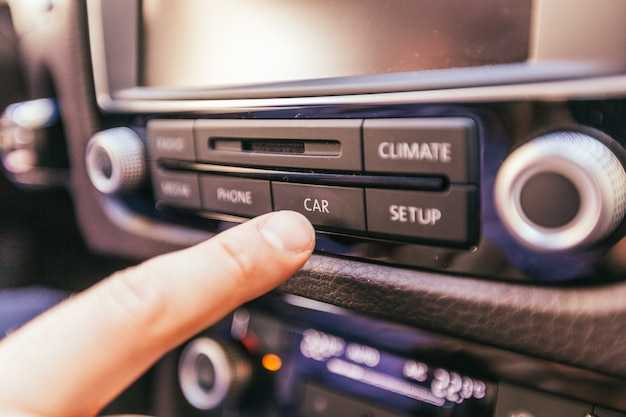
Неисправности в самом устройстве автомагнитолы
Во время эксплуатации устройства могут возникнуть различные неисправности, способные привести к проблемам с настройками звука. Один из наиболее распространенных факторов – сбои в программном обеспечении. Если система зависает или некорректно обрабатывает команды, стоит выполнить сброс до заводских настроек.
Другим источником неполадок могут стать внутренние компоненты. Например, повреждения схемы или обрыв проводов приведут к тому, что не удастся настроить звук должным образом. Проверка целостности подключения и диагностика проводки часто помогают выявить скрытые дефекты.
Не стоит забывать о перегреве устройства. Сильное нагревание может быть следствием плохой вентиляции или использования неподходящей озывной системы. Если магнитола нагревается, стоит проверить размещение и настройки системы охлаждения.
Также стоит обратить внимание на качество комплектующих. Низкокачественные детали могут привести к нестабильности работы или поломке. Рекомендуется использовать только оригинальные или сертифицированные запчасти для ремонта.
Если устройство реагирует медленно или не отображает информацию корректно, стоит проверить экран и сенсоры. Нередко загрязнение или повреждения экрана могут стать причиной неправильной работы интерфейса.
И, наконец, проблема может заключаться в несовместимости с современными приложениями или устройствами. Устаревшее программное обеспечение, требующее обновления, также может вызывать сбои в работе. Регулярные обновления системы помогут избежать многих проблем.
Конфликты с другими приложениями для музыки
Запуск нескольких музыкальных приложений одновременно может вызывать проблемы с настройками звука. Например, программы, которые пытаются перекрыть стандартные аудиовоспроизводящие функции, могут мешать корректному функционированию звукового процессора на устройстве. Такие конфликты часто возникают при использовании сторонних плееров, которые устанавливают свои предпочтительные уровни эквализации.
Некоторые приложения могут перехватывать аудиовыход, что ведет к несовместимости с установками, заданными в другом программном обеспечении. Это выражается в том, что корректировка настроек в одном плеере не влияет на звук, воспроизводимый другим приложением. Для минимизации данных конфликтов рекомендуется ограничить количество одновременно работающих музыкальных плееров.
Кроме того, некоторые сервисы потоковой музыки могут использовать собственные алгоритмы обработки звука. Это может создавать дополнительные сложности при совместном использовании эквалайзеров и стандартных настроек самого устройства. Если возникает необходимость в использовании нескольких приложений, лучше протестировать их по отдельности для определения источника проблем.
Рекомендуется также проверять наличие обновлений для всех приложений, так как разработчики часто исправляют такие проблемы в новых версиях. Возможно, потребуется очистить кэш конкретного плеера, чтобы устранить конфликты и восстановить нормальное функционирование аудиосистемы.
Обновление прошивки устройства
Регулярное обновление программного обеспечения вашего автозвукового устройства может значительно улучшить его производительность. Это особенно актуально для исправления программных сбоев, влияющих на работу функций. Важно следить за новыми версиями прошивок от производителя.
Перед началом процедуры обновления рекомендуется выполнить следующие действия:
| Шаг | Описание |
|---|---|
| 1 | Посетите официальный сайт производителя или используйте приложение для проверки актуальных версий программного обеспечения. |
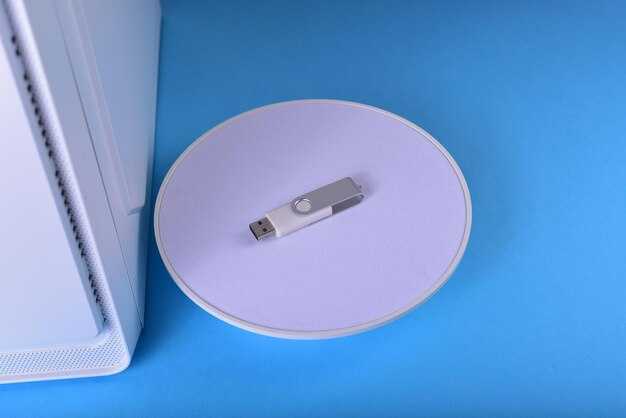
| 2 | Скачайте файл обновления на совместимый USB-накопитель. Убедитесь в его целостности. |
| 3 | Подключите накопитель к мультимедийному игроку, перейдите в настройки и выберите опцию обновления. |
| 4 | Следуйте инструкциям на экране. Не отключайте питание или не извлекайте накопитель во время процесса. |
| 5 | Перезагрузите устройство после завершения обновления для применения всех изменений. |
После завершения обновления проведите тестирование всех функций. Убедитесь, что они работают должным образом, так как новые версии могут вносить изменения в функционал и настройку. Если какие-либо проблемы сохраняются, рекомендуется обратиться в службу поддержки.
Проверка подключения к интернету для загружаемых профилей
Перед началом работы с загружаемыми настройками звука важно удостовериться, что ваше устройство подключено к интернету. Без стабильного соединения процесс получения профилей будет невозможен.
Для проверки доступа к сети выполните следующие шаги:
- Тестирование Wi-Fi: Убедитесь, что ваш маршрутизатор работает, и сигнал стабильный. Можно попробовать подключиться к другой сети, чтобы исключить проблемы с локальной сетью.
- Проверка мобильного интернета: Если используется мобильный трафик, проверьте, активирована ли передача данных. Обратите внимание на состояние сим-карты и лимиты трафика.
- Использование браузера: Откройте браузер и попробуйте зайти на любой известный сайт. Если страница загружается, это означает, что соединение активно.
Если соединение работает, но профили все равно не загружаются, перезапустите приложение или устройство, чтобы устранить возможные сбои. Очистка кэша приложения также может помочь в решении проблемы.
В случае продолжительных трудностей стоит обратиться к настройкам безопасности сети или свяжитесь с провайдером для диагностики подключения.
Влияние формата аудиофайлов на работу эквалайзера
Форматы звуковых файлов определяют качество аудиосигнала и его обработку. Например, несжатые аудиофайлы, такие как WAV или AIFF, обеспечивают высокое качество, что позволяет эквалайзеру более эффективно изменять частоты. Такой уровень детализации важен для достижения желаемого звучания.
Компрессированные форматы, включая MP3 и AAC, уменьшают размер файлов, но могут привести к потере деталей звука. Это ограничивает возможности настройки частот, что может негативно сказаться на общем звучании системы.
Следует помнить о битрейте компримированных аудиофайлов. Более высокий битрейт обеспечивает лучшее качество и, соответственно, более возможные настройки эквалайзера:
- 128 кбит/с – базовое качество, при котором слышны артефакты сжатия.
- 192 кбит/с – приемлемое звучание для большинства пользователей, однако качество остается ограниченным.
- 256 кбит/с и выше – лучшее значение для качественного воспроизведения, позволяющее эквалайзеру работать более эффективно.
Лучше отдать предпочтение форматам с низкой степенью сжатия, таким как FLAC или ALAC, если важна высокая степень выраженности всех частот. Поддержка этих форматов значительно увеличивает возможности настройки звука, обеспечивая точность обработки и более широкий спектр звуковых эффектов.
Поэтому перед выбором трека стоит обратить внимание на его формат и параметры кодирования. Это даст возможность полностью использовать имеющиеся средства для регулировки звука.