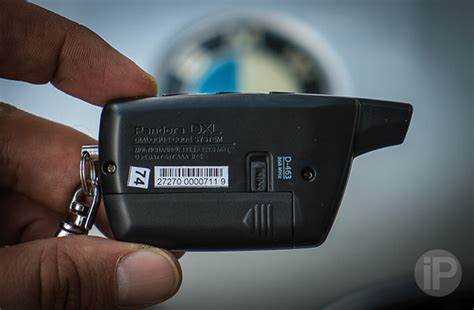
Правильная установка и настройка устройства, использующего систему Pandora DHL 5000, является ключевым этапом для обеспечения его надежного функционирования. В этом материале мы представим алгоритм действий, который поможет вам без особых затруднений провести данные операции. Качество связи и устойчивость работы системы зависят от четкого выполнения каждой инструкции.
Первое, что нужно сделать, это подготовить все необходимые инструменты и материалы. Убедитесь, что у вас есть доступ к устройству, а также подробная документация, которая рекомендуется для справки на различных этапах. Наличие актуального программного обеспечения или приложений также будет полезно в процессе.
Следующий шаг требует внимательного изучения сети, в которой будет использоваться оборудование. Настройте параметры подключения, учитывая возможные прерывания в связи и потенциальные помехи. Правильная конфигурация поможет избежать проблем на следующих этапах установки.
Приступая к программному обеспечению, обратите внимание на версии и обновления. Убедитесь, что загружены все необходимые файлы для корректного функционирования системы. Подробности о каждом из этапов вы найдете ниже.
Подготовка: Необходимые инструменты и материалы
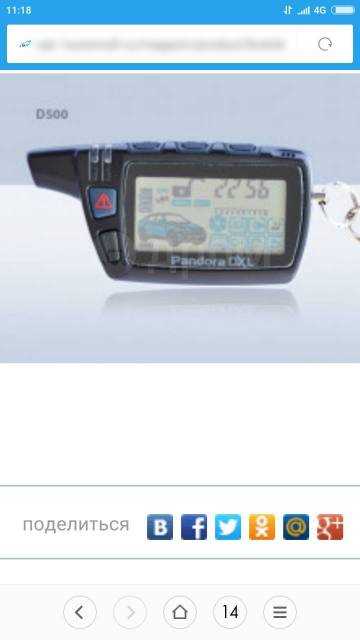
Для корректной настройки системы необходимо подготовить несколько инструментов. В первую очередь, потребуется личный ключ или устройство, с помощью которого можно осуществить программирование. Обязательно проверьте, чтобы аккумулятор был заряжен и работал исправно.
Дополнительно потребуется адаптер для подключения к автомобилю. Важно, чтобы он соответствовал модели вашей машины. Убедитесь, что у вас под рукой есть качественный кабель, который не повредит разъемы.
Для лучшего восприятия процесса рекомендую подготовить мобильное устройство с установленным приложением для взаимодействия с системой. Удобно, если у вас есть доступ к Wi-Fi для загрузки обновлений или инструкций при необходимости.
Не забудьте про документацию, которая может содержать полезные данные о функционале. Листайте пункты с рекомендациями производителя, чтобы избежать ошибок.
Последний шаг – это чистая рабочая поверхность. Это поможет избежать случайных повреждений компонентов и облегчит процесс настройки.
Снятие оригинального устройства: Пошаговая инструкция
Процесс демонтажа оригинального устройства требует внимательности и аккуратности. Следуйте приведенным ниже инструкциям, чтобы успешно выполнить эту задачу.
Шаг 1: Подготовка
Перед началом работы убедитесь, что у вас есть все необходимые инструменты. Вам понадобятся:
- Плотные перчатки для защиты рук.
- Отвертка с подходящей насадкой.
- Достаточное освещение для удобства работы.
Шаг 2: Отключение питания
Перед демонтажем необходимо отключить устройство от источника питания. Это гарантирует безопасность во время работы.
Шаг 3: Снятие корпуса
С помощью отвертки аккуратно снимите винты, удерживающие корпус. Обратите внимание на порядок снимания, чтобы избежать путаницы при обратной сборке.
| Вид винта | Место расположения |
|---|---|
| Крестовой | С задней стороны устройства |
| Шестигранный | Внутри отсека для батареи |
Шаг 4: Отсоединение проводов
Снимите осторожно все подключения. Лучше запечатлеть процесс или записать порядок соединений, чтобы проще было вернуть на место.
Шаг 5: Извлечение внутренней части
После отсоединения комплектующих аккуратно извлеките внутренние элементы. Убедитесь, что ничего не осталось подключенным.
Шаг 6: Проверка состояния
После успешного снятия проверьте детали на возможные повреждения. Это упростит процесс замены.
Следуя данным рекомендациям, вы сможете эффективно снять оригинальное устройство, сохранив его работоспособность и целостность всех компонентов.
Разборка устройства: Как открыть блок управления
Перед тем как приступить к демонтажу блока управления, необходимо подготовить рабочее место и подходящие инструменты. Рекомендуется иметь под рукой плоскую отвертку, крестовую отвертку и пластиковые лопатки для безопасного открытия корпуса.
1. Снятие крышки: Начните с осторожного удаления верхней крышки устройства. Применяйте плоскую отвертку, чтобы приподнять крышку с одного края. Делайте это медленно, избегая резких рывков, чтобы не повредить пластиковые защелки.
2. Отсоединение разъемов: После снятия крышки обратите внимание на внутренние соединения. Сначала отключите все кабели, чтобы получить доступ к плате. Это включает в себя как питание, так и сигнальные линии. Запоминайте или записывайте порядок подключения для последующей сборки.
3. Освобождение платы: Плата может быть закреплена несколькими винтами. Используйте крестовую отвертку для их демонтажа. Будьте внимательны, чтобы не потерять винты при разборке.
4. Проверка состояния: После извлечения платы осмотрите ее на наличие повреждений. Важно обратить внимание на конденсаторы и разъемы. Если они повреждены, может потребоваться замена компонента.
5. Завершение процесса: После завершения проверки и ремонта платы аккуратно установите ее обратно в корпус, подключите все разъемы в порядке, который вы записали. Закройте крышку устройства, убедившись, что все защелки зафиксированы.
Работа с электроникой требует осторожности и терпения, поэтому не спешите и соблюдайте все меры безопасности.
Подключение к источнику питания: Выбор правильного соединения
При подключении устройства к источнику питания необходимо учитывать несколько важных аспектов. Правильный выбор соединения способствует надежной работе и долговечности системы.
- Тип разъема: Убедитесь, что используемый разъем соответствует характеристикам вашего устройства. Наиболее распространены модели с USB, DC и JST разъемами.
- Напряжение и ток: Изучите требования вашего оборудования к напряжению. Неправильные параметры могут привести к сбоям в работе или повреждению устройства. Рекомендуется использовать блоки питания с регулируемым напряжением для оптимизации работы.
- Качество проводов: Не пренебрегайте качеством проводов. Плохие соединения могут вызвать перегрев и снижение мощности. Используйте медные провода с соответствующим сечением для уменьшения потерь.
Перед подключением проверьте соединения на предмет механических повреждений. Все контакты должны быть чистыми и не окисленными, что обеспечит стабильный поток электроэнергии.
- Защита от короткого замыкания: Обязательно обеспечьте защиту от короткого замыкания. Использование предохранителей или автоматических выключателей защитит ваше оборудование от неожиданных перегрузок.
- Альтернативные источники: Возможно использование аккумуляторов или солнечных панелей в случае отсутствия доступа к сети. Убедитесь в корректной зарядке и суммарной емкости батарей, чтобы избежать разрядки во время эксплуатации.
Выбор правильного соединения определит стабильность и производительность вашей системы. Соблюдение рекомендаций по подключению гарантирует долгий срок службы оборудования и минимизацию рисков.
Настройка программного обеспечения: Установка требуемых драйверов
Для успешного взаимодействия модуля безопасности с компьютером необходимо установить драйвера, обеспечивающие корректное функционирование устройства. Следуйте данным рекомендациям:
- Определение системы: Прежде всего, проверьте операционную систему вашего компьютера (Windows, macOS или Linux). Зная архитектуру (32-битная или 64-битная), выберите правильную версию драйверов.
- Загрузка драйверов: Перейдите на официальный сайт производителя. В разделе поддержки или загрузок найдите нужный драйвер, соответствующий вашей модели. Не забывайте проверять актуальность версии.
- Подключение устройства: Соедините модуль с компьютером через USB-кабель. Убедитесь, что порт функционирует исправно, и устройство определено системой.
- Установка: Запустите загруженный файл, следуйте инструкциям инсталлятора. Обычно это процесс состоит из нескольких шагов: выбор папки для установки, принятие лицензионного соглашения и завершение установки.
- Перезагрузка: После завершения инсталляции рекомендуется перезагрузить компьютер для применения всех изменений.
- Проверка: Откройте диспетчер устройств (в Windows — правой кнопкой мыши на ‘Этот компьютер’ > ‘Управление’ > ‘Диспетчер устройств’). Найдите установленное устройство в списке. Убедитесь, что нет восклицательных знаков рядом с ним, что означает успешную установку.
В случае возникновения проблем, повторно проверьте шаги установки, а также стоит ознакомиться с FAQ на сайте производителя. Таким образом, вы обеспечите корректную работу программного обеспечения и всего устройства в целом.
Обновление прошивки: Как загрузить и установить обновления
Процесс обновления прошивки устройства включает несколько ключевых этапов. Важно следовать инструкции, чтобы избежать возможных ошибок.
Сначала скачайте последнюю версию прошивки с официального веб-сайта. Убедитесь, что файл подходит для вашего устройства и его версии. Обычно обновления имеют расширение .bin или .hex.
После загрузки файла выполните следующие действия:
| Этап | Действие |
|---|---|
| 1 | Подключите устройство к компьютеру через USB-кабель. |
| 2 | Запустите программу обновления, которую вы получили вместе с устройством. |
| 3 | Выберите загруженный файл прошивки в интерфейсе программы. |
| 4 | Нажмите кнопку ‘Обновить’ или ‘Загрузить’. |
| 5 | Дождитесь завершения процесса. Не отключайте устройство в это время. |
| 6 | После успешного обновления перезагрузите устройство. |
Если в процессе установки возникли трудности, проверьте подключение к компьютеру и настройках программы обновления. Иногда стоит попробовать скачать файл еще раз. Также рекомендуется ознакомиться с инструкцией к вашему устройству, так как в некоторых случаях могут быть особенности.
Регулярные обновления повышают стабильность работы устройства и добавляют новые функции. Не пропускайте эту возможность улучшить функционал вашего прибора.
Программирование кода: Инструкция по вводу уникального кода
Для начала процесса программирования изделия потребуется уникальный код, который обычно поставляется вместе с устройством. Убедитесь, что вы находитесь в зоне действия системы управления, а также у вас есть доступ к устройству.
Включите устройство, удерживая кнопку питания до появления индикатора. После этого выполните следующие действия:
1. На пульте дистанционного управления нажмите и удерживайте кнопку «программирование» в течение 3 секунд. Индикатор должен начать мигать.
2. Введите уникальный код, используя клавиши на пульте. Каждая цифра должна быть введена по очереди, фиксируя нажатия с задержкой в 1-2 секунды между ввода. Например, при введении кода «1234» нажмите кнопку «1», потом через время «2», и так далее.
3. После ввода кода индикатор должен загореться постоянным светом, что означает успешный ввод. Если индикатор продолжает мигать, это указывает на ошибку в коде. В таком случае начните процесс заново.
4. Поверните ключ зажигания в положение «включено», чтобы зафиксировать программирование. Индикатор погаснет, подтверждая, что устройство готово к эксплуатации с новым кодом.
По завершении данной процедуры протестируйте систему, чтобы убедиться в корректности работы. Если устройство не реагирует на команды, проверьте введённый код на наличие ошибок и повторите процедуру.
Храните уникальный код в безопасном месте для будущих настроек и изменений. Регулярно проверяйте функциональность системы, чтобы гарантировать её надежность.
Тестирование связи: Как проверить работоспособность устройства
Проверка связи устройства с автомобилем – важный этап, который поможет гарантировать его надежность и исправность. Чтобы удостовериться в корректной работе системы, выполните следующие действия:
- Подготовка: Убедитесь, что аккумулятор автомобиля заряжен. Низкий уровень заряда может повлиять на связь.
- Проверка сигнала: Убедитесь, что устройство находится в зоне прямой видимости со спутниками. Это улучшит качество передачи.
- Тестирование на расстоянии: Удалитесь от автомобиля на несколько метров и попробуйте активировать устройство. Обратите внимание на реакцию системы.
- Использование режима диагностики: Многие устройства предлагают диагностическое меню. Войдите в него и выполните команды для проверки состояния связи.
- Запись ошибок: Если возникают сбои, фиксируйте их. Это поможет в дальнейшем анализе проблем.
- Обновление прошивки: Убедитесь, что программа устройства актуальна. Устаревшее программное обеспечение может вызывать проблемы с работой.
- Сравнение с другим устройством: Если есть доступ, проверьте другое аналогичное устройство, чтобы исключить проблему с автомобилем.
Следуя этим рекомендациям, можно эффективно проверить связь устройства и выявить возможные неисправности до их возникновения при эксплуатации.
Крепление устройства: Установка на автомобиль и закрепление
Установите устройство в автомобиле, выбрав подходящее место, чтобы обеспечить максимальную безопасность и доступность. Рекомендуется разместить приемник в области панели управления или под обшивкой. Это даст возможность скрыть его от посторонних глаз и защитит от случайных повреждений.
Перед началом работы убедитесь, что все необходимые инструменты находятся под рукой. Вам понадобятся отвертки, крепежные элементы, изолента и, возможно, дополнительное оборудование для электроподключений.
Следуйте инструкции, предоставленной производителем, для правильного подключения к системе автомобиля. Убедитесь, что все провода надежно зафиксированы и не имеют острых изломов, чтобы избежать короткого замыкания. Проводка должна быть проложена так, чтобы исключить возможность перекрытия или контакта с движущимися частями.
Для надежной фиксации устройства используйте специальные крепежи, которые поставляются в комплекте. Это поможет предотвратить его смещение во время движения. Рекомендуется также использовать дополнительные подклады или амортизаторы, если устройство имеет склонность к вибрациям.
Не забудьте проверить работоспособность устройства после установки. Проведите тестовые запуски и убедитесь, что все функции функционируют корректно. Убедитесь, что сигнал от устройства надежно передается и что вы можете им управлять на расстоянии.
Завершив установку, закройте все люки и панели, которые были демонтированы, и проведите итоговую проверку. Обратите внимание на аккуратность монтажа, чтобы предотвратить зацепление за элементы внутренней отделки автомобиля.
Регистрация в системе: Как добавить устройство в учетную запись
Для начала зайдите на основной портал, используя свои учетные данные. Если у вас еще нет профиля, следует создать его, заполнив необходимые поля: имя, электронную почту и пароль. После этого вам отправят подтверждение, которое нужно обязательно активировать.
Затем в интерфейсе найдите раздел для управления подключенными гаджетами. Обычно он называется ‘Устройства’ или ‘Мои устройства’. Обратите внимание на кнопку ‘Добавить новое устройство’. После нажатия на неё, система предложит вам ввести идентификационный номер вашего аксессуара, который можно найти на упаковке или в документации.
Убедитесь в корректности введенных данных, чтобы избежать ошибок. После подтверждения номера, произойдёт автоматическая синхронизация с вашим аккаунтом. Некоторые системы могут требовать наличие активного интернет-соединения для успешного завершения. На экране появится уведомление о том, что устройство добавлено.
Чтобы проверить, успешно ли прошла регистрация, вернитесь в раздел управления устройствами. Здесь должен отобразиться ваш новый элемент с информацией о статусе и возможностью настройки или управления функциями.
При возникновении трудностей проверьте, обновлены ли ваша прошивка и приложение. Также может оказаться полезным обратиться в службу поддержки для получения дополнительной информации или решения неполадок.