Система воспроизведения в вашем автомобиле является важным элементом не только для развлечения во время поездок, но и для создания комфортной атмосферы. Правильное знание возможностей и настроек поможет вам извлечь максимум из каждой поездки, создавая идеальный аудиопейзаж.
Каждая модель имеет свои особенности работы. Обратите внимание на панель управления: кнопки и элементы управления расположены таким образом, чтобы облегчить доступ. Знание назначения каждой кнопки позволяет быстро переключаться между различными функциями без необходимости отвлекаться от вождения.
Дополнительные функции, такие как Bluetooth, AUX и USB порты, открывают новые горизонты для подключения устройств. Они позволяют не только воспроизводить музыку из вашего смартфона, но и принимать звонки, что особенно полезно для поддержания концентрации на дороге. Обязательно ознакомьтесь с процессом сопряжения устройства с системой, чтобы минимизировать время на подготовку перед поездкой.
Качество звука – еще один аспект, который стоит учесть. Регулировка эквалайзера предоставляет возможность адаптировать звучание в соответствии с вашими предпочтениями и акустическими условиями внутри салона. Систематическое экспериментирование с настройками поможет найти идеальное звучание для вашего любимого трека.
Обзор функциональных возможностей аудиосистемы
Аудиосистема предлагает разнообразные функции для создания комфортного звучания во время поездок. Среди основных возможностей выделяются поддержка различных форматов аудио, таких как MP3, WMA и AAC. Это позволяет воспроизводить любимые треки с флешки или через CD-диски без специфических ограничений.
Система оснащена AM/FM тюнером с возможностью сохранения любимых станций. Возможность автоматической настройки подразумевает быстрое нахождение доступных радиочастот. Для энтузиастов радиовещания предусмотрен режим поиска, который автоматически находит наиболее стабильные сигналы.
К подключению устройств подходят стандартные AUX и USB порты. Это упрощает интеграцию с мобильными телефонами, что позволяет использовать функции воспроизведения, а также зарядку устройства. Bluetooth-соединение обеспечивает беспроводной доступ к музыкальной библиотеке и поддерживает функции громкой связи.
Система также включает в себя источник настроек звука, что позволяет корректировать эквалайзер и баланс. Это даст возможность адаптировать звучание под предпочтения владельца или условия поездки. Кроме того, управление звуковыми настройками доступно через переднюю панель или с помощью дополнительных кнопок на руле, предлагая удобство во время управления автомобилем.
Функция воспроизведения потоковой музыки расширяет возможности доступа к контенту. Совместимость с различными приложениями делает процесс наслаждения аудиовизуальными произведениями проще и доступнее. Это особенно полезно для пассажиров, которые хотят оценить музыку в высоком качестве.
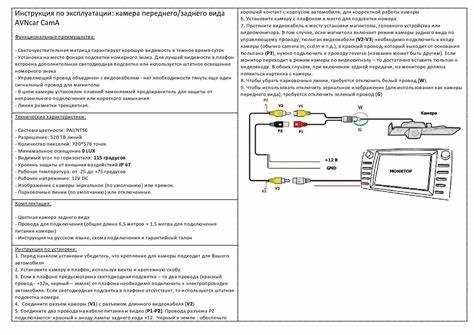
Дополнительный элемент безопасности – это возможность подключения камер заднего вида, что улучшает видимость при парковке. Это проявляется через экран системы, что делает процесс парковки безопаснее и облегчает его для водителя.
Установка аудиосистемы в автомобиле
Процесс встраивания аудиоустройства требует внимательности и точности. Для корректного выполнения процедуры необходимы инструменты и знания о соединениях.
Вам понадобятся:
- Отвертка с плоской и крестовой насадками;
- Плоскогубцы;
- Кабели для соединения;
- Адаптер для проводов (если требуется);
- Инструкции по монтажу выбранной модели звукового устройства.
Этапы интеграции:
- Отключите аккумулятор автомобиля, чтобы избежать короткого замыкания.
- Снимите обивку панели, используя отвертку. Будьте осторожны, чтобы не повредить зажимы.
- Отсоедините старое устройство. Убедитесь, что сохранили необходимые провода для подключения.
- Если требуется адаптер, установите его, следуя инструкциям производителя.
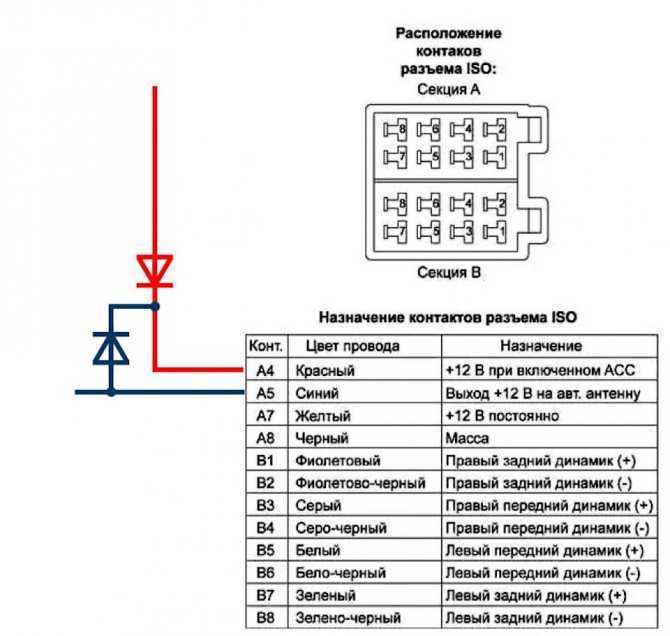
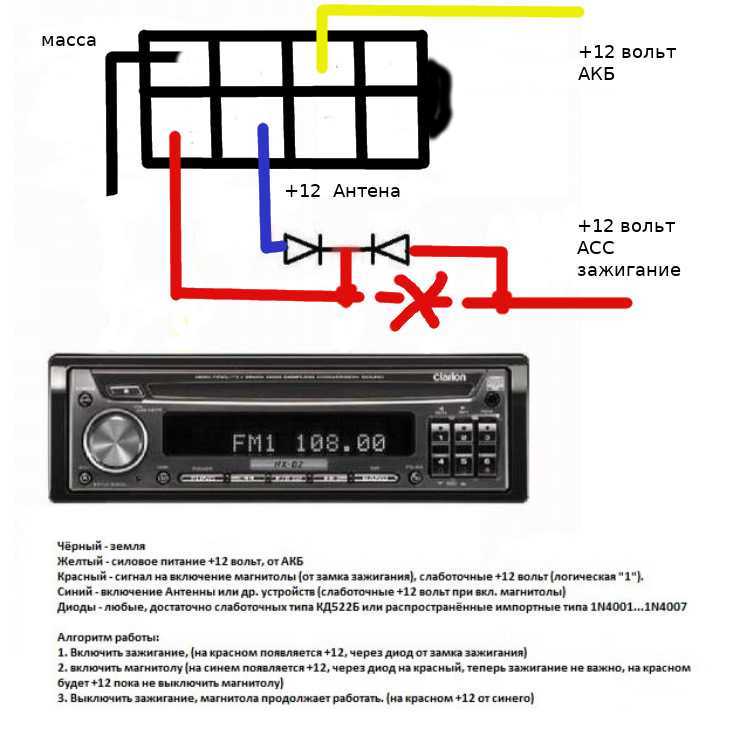
- Подключите новые кабели к аудиосистеме в соответствии с цветовой кодировкой.
- Закрепите новую единицу на месте при помощи винтов.
- Установите обратно панель и закрепите её.
- Подключите аккумулятор и протестируйте работу устройства.
При установке проверяйте работоспособность каждого элемента. При возникновении вопросов обратитесь к специалистам или изучите дополнительную информацию.
Подключение к Bluetooth: пошаговая инструкция
Для начала убедитесь, что ваш мобильный телефон поддерживает Bluetooth и функция активирована. Откройте настройки устройства и найдите раздел Bluetooth.
На панели управления автомобиля найдите кнопку ‘Медиа’ или ‘Bluetooth’. Нажмите её для активации режима сопряжения. На экране появится сообщение о готовности к поиску новых устройств.
На телефоне выберите пункт ‘Поиск устройств’, устройство должно обнаружить вашу аудиосистему. В списке доступных гаджетов выберите название вашей системы, например, ‘Car Audio’.
При необходимости введите код для подключения, он часто отображается на экране аудиосистемы или указан в руководстве. Введите его на телефоне и подтвердите соединение.
После успешного соединения вы сможете использовать функции микрофона и внешнего управления для звонков, а также слушать музыку через аудиосистему. Проверьте, отображается ли статус подключения на экране вашего устройства.
Чтобы отключить Bluetooth, вернитесь в меню настроек на панели управления и выберите опцию отключения или отключите Bluetooth на своем телефоне.
Настройка радиочастот и сохранение радиостанций
Для точной настройки радиочастот начните с включения устройства и выбора режима радио. Настройки могут находиться на главном экране или в меню.
Используйте кнопку «Сканирование» для автоматического поиска доступных станций. Устройство прослушает диапазон и зафиксирует частоты с приемом. По завершению процесса на экране появятся найденные радиостанции.
Чтобы вручную настроить частоту, используйте кнопки изменения частоты. При этом отображаемый сигнал следует поворачивать до получения наиболее четкого звучания. Используйте шкалу, чтобы видеть, на какой частоте вы находитесь.
Для сохранения радиостанции удерживайте кнопку «Сохранение» во время воспроизведения желаемого канала. Устройство предложит выбрать номер памяти. После выбора сохранение будет подтверждено звуковым сигналом.
Для доступа к сохраненным станциям используйте соответствующие кнопки выбора или непосредственный ввод номера станции через интерфейс. Это обеспечивает быстрый переход к любимым каналам.
Регулярно обновляйте список сохраненных станций, учитывая изменения в эфире. Сканирование следует проводить периодически, чтобы включать новые радиоканалы.
Если поиск не дает результата, проверьте антенну. Неправильное положение антенны или ее повреждение могут существенно уменьшить качество сигнала.
Использование USB-порта для воспроизведения музыки
USB-порт вашего аудиоустройства позволяет легко подключать флеш-накопители и прослушивать аудиофайлы. Перед использованием убедитесь, что на вашем накопителе находятся поддерживаемые форматы, такие как MP3 или WMA.
Для подключения вставьте флешку в USB-порт. Устройство автоматически распознает источник. Убедитесь, что дорожки записаны в корневом каталоге, так как наличие подкаталогов может вызвать проблемы с воспроизведением.
Использование кнопок управления на панели позволяет перемещаться между треками. Для быстрого выбора нужного файла попробуйте воспользоваться функцией поиска. Обратите внимание на регистры имен файлов, так как это может повлиять на их отображение.
Если флешка не определилась, проверьте её совместимость. Некоторые устройства не поддерживают накопители объемом более 64 ГБ. Используйте флешку с файловой системой FAT32 для успешного подключения.
Помните о сохранности данных. При первом использовании рекомендуется создать резервную копию важной информации. Если устройство не считывает музыку, проверьте, правильно ли записаны файлы и нет ли повреждений на накопителе.
Для лучшего качества звука используйте высококачественные аудиофайлы. Это обеспечит более чистое и насыщенное звучание. Полезно также периодически обновлять коллекцию треков.
Настройки эквалайзера и аудиопараметров
Настройка эквалайзера позволяет адаптировать звук под личные предпочтения и особенности аудиосистемы. Для достижения оптимального звучания доступны различные предустановки, такие как ‘рок’, ‘поп’, ‘джаз’ и ‘классика’, которые можно использовать как базовые настройки.
Рекомендуется заняться ручной настройкой эквалайзера, чтобы получить максимальное качество звучания. Основные частоты, которые можно изменять, включают 60 Гц (бас), 1 кГц (середина) и 10 кГц (высокие частоты). Увеличение баса придаст мощности, тогда как повышение высоких частот добавит ясности звучанию.
Также обратите внимание на возможность настройки баланса и фейдера. Эти параметры позволяют регулировать равновесие звука между передними и задними динамиками, а также между левым и правым каналами. Это особенно полезно, если вы находитесь не по центру автомобиля.
Дополнительно анализируйте уровень громкости. Выбор между динамическим и статичным уровнем поможет управлять искажением звука при повышении громкости. Четко установите оптимальную громкость, чтобы избежать перегрузки и потери качества.
В некоторых моделях предусмотрены настройки эффекта реверберации, что позволяет создавать атмосферные звуковые сцены. Экспериментируйте с эффектами, чтобы найти подходящее звучание для разных стилей музыки.
Регулярно проверяйте настройки при использовании различных источников звука, так как различия в качестве записи могут требовать корректировки параметров эквалайзера для достижения наилучшего результата.
Обновление программного обеспечения
Актуализация программного обеспечения аудиосистемы позволяет улучшить функциональность устройства и исправить возможные ошибки. Процесс включает в себя несколько ключевых шагов.
Подготовка. Для начала убедитесь, что источник питания устройства надежен. Подготовьте USB-накопитель с достаточным объемом памяти. Он должен быть отформатирован в файловой системе FAT32.
Скачивание обновлений. Зайдите на официальный сайт производителя и найдите раздел, посвященный обновлениям. Скачайте последнюю версию программного обеспечения, соответствующую вашей модели. Обратите внимание на дополнительные файлы, которые могут понадобиться для корректного обновления.
Копирование файлов. Скопируйте загруженные файлы на USB-накопитель. Перед этим убедитесь, что в файле нет ошибок и оно точно подходит вашей модели.
Процесс обновления. Подключите накопитель к USB порту устройства. На экране должно появиться уведомление о наличии обновления. Следуйте инструкциям на дисплее для начала установки. Не отключайте устройство во время процесса, это может привести к сбоям.
Перезагрузка. По завершении обновления аудиосистема автоматически перезагрузится. Проверьте, были ли установлены изменения, зайдя в меню настроек и ознакомившись с версией ПО.
Завершение. Убедитесь в корректной работе всех функций. Если возникли проблемы, возможно, потребуется повторное обновление или обращение в сервисный центр для получения профессиональной помощи.
Частые проблемы и их решение
Если система не включается, проверьте предохранители. В большинстве случаев сбои происходят из-за перегоревших предохранителей, которые можно заменить самостоятельно.
При отсутствии звука проверьте уровень громкости и настройки аудио. Убедитесь, что функция отключения звука не активирована. Иногда проблемы могут возникать из-за неправильного подключения динамиков.
Если устройство зависает или работает нестабильно, попробуйте выполнить сброс настроек. Обычно это делается удерживанием определенной комбинации кнопок на панели управления. Ознакомьтесь с руководством пользователя для точной информации.
При проблемах с подключением Bluetooth убедитесь, что устройство совместимо с вашей моделью. Попробуйте удалить устройство из списка сопряженных и заново выполнить сопряжение.
Сложности при воспроизведении USB-накопителя могут быть связаны с несовместимыми форматами файлов. Проверьте, какие форматы поддерживаются, и преобразуйте файлы, если необходимо.
Если экран тусклый или не отображает информацию, отрегулируйте яркость. Также проверьте наличие загрязнений на экране, которые могут влиять на отображение.
При возникновении шумов или помех обратите внимание на качество соединений и проводов. Неисправные или поврежденные кабели могут стать причиной проблем со звуком.
Для устранения затруднений с FM/AM приемом убедитесь в правильной настройке антенны. Иногда недостаточный сигнал можно улучшить, изменив положение антенны или переместив автомобиль.
Чистка и уход за аудиосистемой
Регулярное обслуживание аудиоустройства поможет сохранить его работоспособность и продлить срок службы. Ниже приведены основные рекомендации по уходу и чистке устройства.
- Удаление пыли. Используйте мягкую, сухую ткань для протирания панели. Избегайте тяжелых тканей, которые могут поцарапать поверхность.
- Чистка экрана. Применяйте специальные средства для экранов, если у вашего устройства есть сенсорный дисплей. Не распsprayть жидкость напрямую на экран.
- Очистка кнопок. Пройдитесь по кнопкам мягкой щеткой, чтобы удалить накопившуюся пыль и грязь, особенно в труднодоступных местах.
- Проверка соединений. Периодически осматривайте кабели и разъемы. Убедитесь в отсутствии коррозии или повреждений. При необходимости протирайте их сухой тканью.
- Обслуживание USB и AUX портов. Используйте сжатый воздух для удаления пыли из портов. Это предотвратит плохой контакт и искажения сигнала.
Следуя этим рекомендациям, вы сможете поддерживать ваше устройство в идеальном состоянии, обеспечивая высокое качество звука и долговечность работы.
Дополнительные функции: навигация и приложения
Современные мультимедийные системы предлагают множество полезных функций, включая GPS-навигацию и возможность установки различных приложений. Рассмотрим их особенности подробнее.
GPS-навигация обеспечивает точное определение местоположения и прокладывание маршрута. Пользователи могут выбрать между разными картами, такими как Google Maps или Яндекс.Карты, в зависимости от предпочтений и региона эксплуатации. Для удобства настройки существует возможность голосового управления, что упрощает процесс взаимодействия во время вождения.
| Функция | Описание |
|---|---|
| Голосовые команды | Команды позволяют управлять навигацией без отрыва рук от руля. |
| Обновление карт | Регулярные обновления обеспечивают актуальность информации о дорогах и пробках. |
| Пробки в реальном времени | Информация о заторах помогает выбрать оптимальный маршрут. |
| Изучение интересных мест | Приложения могут рекомендовать рестораны, заправки и достопримечательности на пути. |
Что касается приложений, то доступ к ним во многом зависит от операционной системы. Возможно использование приложений для прослушивания музыки, новостей и подкастов, что повышает комфорт поездки. Следует обратить внимание на совместимость приложений с системой вашего устройства. Например, Spotify и Deezer хорошо интегрируются с большинством мультимедийных систем.
Не забывайте проверять наличие установленных обновлений для приложений, так как это может влиять на их функциональность и безопасность. Многие программы предоставляют доступ к дополнительным функциям, поскольку производители зачастую обновляют их соответствующим образом.
Внедрение таких возможностей в систему вашего автомобиля не только увеличивает удовольствие от вождения, но и делает каждую поездку более безопасной и информативной.