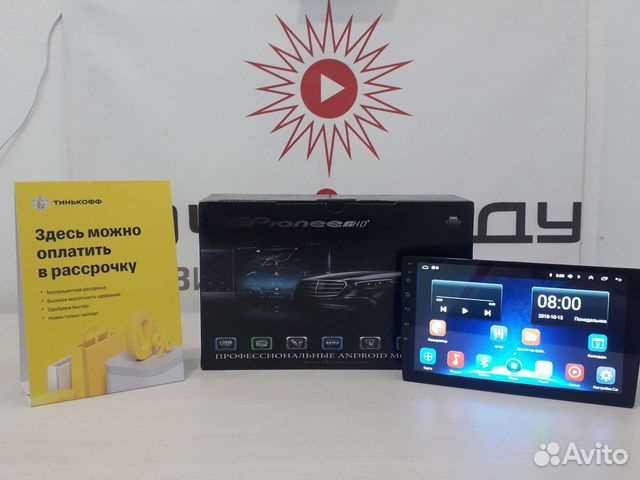
Для изменения стандартного интерфейса на вашей мультимедийной системе выполните следующие шаги. Сначала необходимо получить права администратора. Это можно сделать, установив приложение для рутирования, такое как Magisk или SuperSU. После успешного получения этих прав вы сможете вносить изменения в систему.
Удаление стандартного интерфейса начинается с использования файлового менеджера с поддержкой доступа к системе. Установите приложение, например, Total Commander. С его помощью перейдите в каталоги, где расположены системные файлы интерфейса. Обычно это путь /system/app/ или /system/priv-app/. Найдите папку с названием интерфейса, который хотите удалить, и удалите её.
После удаления рекомендуется перезагрузить устройство для применения изменений. Если в процессе возникнут ошибки, то поможет восстановление оригинального образа системы или использование ранее созданной резервной копии. Для дальнейшей настройки замените стандартный интерфейс на альтернативный, скачав и установив его из Play Market или из других источников.
Проверка совместимости с альтернативными интерфейсами
Перед установкой нового интерфейса стоит убедиться в его совместимости с вашим устройством. Большинство современных графических оболочек требуют версии операционной системы не ниже 5.0. Проверьте, какая версия установлена на вашей системы в разделе ‘Настройки’ – ‘О телефоне’.
Обратите внимание на требования к аппаратному обеспечению. Некоторые интерфейсы могут требовать больше оперативной памяти или более мощного процессора. Желательно ознакомиться с минимальными системными требованиями, указанными на сайте разработчика.
Рекомендуется обратить внимание на пользовательские отзывы. Исследуйте форумы и сообщества владельцев аналогичных устройств. Это поможет избежать разочарований и узнать о возможных проблемах при использовании конкретного интерфейса.
Посмотрите на наличие поддерживаемых приложений для нового решения. Некоторые альтернативные интерфейсы могут иметь ограничения по совместимости с определенными приложениями, что может повлиять на пользовательский опыт.
Не забудьте протестировать новый интерфейс с помощью версии, которую можно установить на время или в режиме пробного периода. Это позволит оценить производительность и удобство использования без полной замены текущего интерфейса.
Важно также проверить, есть ли активные обновления для альтернативных интерфейсов, так как регулярные обновления могут значительно улучшить стабильность и функциональность.
Шаги для отключения стандартного интерфейса
Перейдите в настройки устройства и найдите раздел ‘Приложения’ или ‘Приложения и уведомления’.
В списке установленных приложений выберите стандартный интерфейс. Обычно он обозначается как ‘Домашний экран’ или ‘Launch’.
Нажмите на ‘Отключить’ или ‘Удалить обновления’, если такая опция доступна. Это вернет приложение к заводским настройкам, что поможет избежать его автоматического запуска.
Если доступен выбор по умолчанию, выберите альтернативную программу и установите её в качестве главной.
Не забудьте протестировать изменения, перезагрузив устройство и проверив, запускается ли новая программа.
При возникновении проблем попробуйте установить сторонний интерфейс из магазина приложений и выполните необходимые настройки в его параметрах.
Если стандартное приложение все еще продолжает запускаться, рассмотрите возможность использования root-доступа для более глубоких изменений, но будьте внимательны с возможными рисками.
Установка стороннего интерфейса через APK-файл
Для установки альтернативного интерфейса необходимо получить APK-файл. Следуйте этим шагам:
- Загрузка файла: Найдите безопасный источник для скачивания APK. Рекомендуется использовать известные сайты, такие как APKMirror или F-Droid.
- Включение установки из неизвестных источников:
- Перейдите в «Настройки».
- Выберите «Безопасность» или «Приложения».
- Активируйте опцию «Неизвестные источники».
- Установка:
- Откройте файловый менеджер и найдите загруженный APK-файл.
- Кликните по файлу для начала установки.
- Следуйте инструкциям на экране для завершения процесса.
- Настройка:
- После завершения установки откройте новый интерфейс.
- Настройте элементы по вашему вкусу, выбрав виджеты и значки.
Если возникли проблемы с установкой, проверьте совместимость устройства с загружаемым файлом и убедитесь, что все предыдущие действия выполнены корректно.
Настройка параметров безопасности для установки
Для успешной установки стороннего графического интерфейса необходимо изменить параметры безопасности устройства. Перейдите в раздел Настройки, затем найдите пункт Безопасность или Конфиденциальность.
В этом меню активируйте опцию Неизвестные источники или Разрешить установку приложений из неизвестных источников. Это позволит устанавливать приложения, не загруженные из официального магазина.
После активации этой опции рекомендуется отслеживать установки, чтобы избежать риска установки недоверенных приложений. Можно также использовать антивирусные программы, чтобы обеспечить дополнительную защиту.
После завершения этих шагов, продолжайте с загрузкой и установкой APK-файла, который вы выбрали ранее. Убедитесь, что источник надежен, чтобы минимизировать риски для вашего устройства.
Проверка приложений, которые могут мешать удалению
Прежде чем приступать к изменениям, важно удостовериться, что нет программ, препятствующих настройке главного экрана. Оцените установленные на устройстве приложения и их взаимодействие с пользовательским интерфейсом.
- Системные приложения:
- Некоторые из них могут блокировать возможность деактивации интерфейса по умолчанию.
- Проверьте наличие системных обновлений, так как они могут содержать исправления.
- Тематические и визуальные дополнения:
- Проверьте программы, отвечающие за оформление. Они могут активировать свой интерфейс.
- Отключите их временно для тестирования.
- Программы для управления задачами:
- Некоторые из них вмешиваются в работу интерфейса, что может помешать его изменению.
- Рекомендуется временно отключить такие утилиты.
- Запущенные службы:
- Проверьте активные процессы через диспетчер задач. Необходимые службы могут блокировать доступ к настройкам.
По возможности, завершите все приложения, которые могут влиять на пользовательский интерфейс, затем попробуйте заново изменить настройки. Если проблемы сохраняются, стоит рассмотреть возможность удаления тормозящих приложений или выполнения сброса до заводских настроек.
Создание резервной копии перед удалением лаунчера
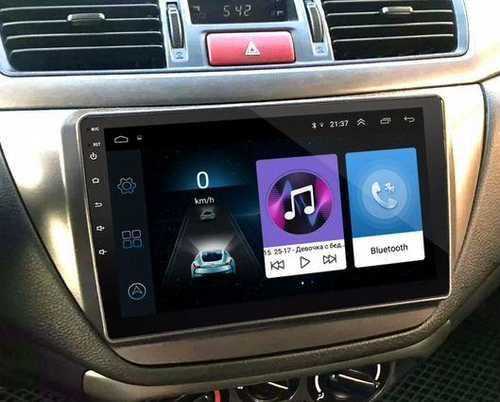
Перед тем, как производить удаление предустановленного интерфейса, рекомендуется создать резервную копию важных данных. Это защитит от возможной утери важной информации, настроек или приложений. Для этого выполните следующие действия:
1. Зайдите в настройки устройства и найдите раздел, связанный с резервным копированием и сбросом. Убедитесь, что функция резервного копирования активирована.
2. Используйте сторонние приложения для создания резервных копий. На рынке доступно множество решений, таких как Titanium Backup или Helium, которые предоставляют возможность архивирования данных приложений и системных настроек.
3. Перенесите важные файлы на внешние носители или облачные хранилища. Это может быть полезно для сохранения мультимедийных файлов и документов.
4. Проверьте наличие функции создания образа системы для более полного восстановления в случае непредвиденных проблем. Некоторые утилиты позволяют создать полный снимок операционной системы.
5. Регулярно обновляйте резервные копии, чтобы данные оставались актуальными и полными. Это обеспечит безопасность ваших файлов и настроек во время любых изменений в системе.
Эти шаги помогут избежать неприятных ситуаций при внесении изменений в программное обеспечение вашего устройства.
Восстановление изменений при возникновении проблем
Если возникли сложности после изменения интерфейса, начните с перезагрузки устройства. Часто это помогает вернуть работоспособность. Далее, если ваш новый интерфейс не функционирует должным образом, перейдите к настройкам. Найдите раздел с приложениями, затем выберите проблемный интерфейс и попытайтесь очистить кеш или данные. Это может устранить сбои в работе.
Если указанные шаги не помогли, вернитесь к стандартному интерфейсу. Зайдите в настройки по умолчанию, установите оригинальный вариант в качестве основного. Иногда необходимо удалить сторонний продукт, чтобы восстановить исходные настройки. Удалите приложение, которое было установлено вместо стандартного, и подтвердите действие.
В случае если доступ к стандартному интерфейсу ограничен, используйте режим восстановления. Для этого выключите устройство, затем нажмите и удерживайте клавиши громкости и питания. Выберите опцию сброса к заводским настройкам. Важно помнить, что это действие удалит все данные, так что заранее позаботьтесь о резервной копии.
Также может потребоваться переустановка стандартного продукта с использованием специального программного обеспечения или образа системы. Проверяйте ресурсы производителя устройства для получения корректных файлов и инструкций.
Если всё же не удаётся восстановить исходное состояние, ищите помощи на форумах пользователей или обратитесь в техническую поддержку. Опытные пользователи могут предложить дополнительные решения.
Оптимизация системы после удаления лаунчера
После завершения процедуры изменения интерфейса системы стоит провести ряд оптимизаций для улучшения производительности устройства. Это поможет избежать проблем с доступом к ресурсам и упростить пользовательский опыт.
Во-первых, рекомендуется очистить кеш приложений. Это может освободить значительное количество памяти. Для этого перейдите в настройки, выберите раздел ‘Приложения’, затем поочередно откройте каждое приложение и найдите опцию ‘Очистить кеш’.
Во-вторых, оптимизируйте настройки запуска. Некоторые приложения могут автоматически загружаться при старте системы, замедляя её. Отключите неиспользуемые программы из автозагрузки через управление приложениями.
Третьим шагом станет удаление ненужных программ, установленных с оригинальной средой. Перейдите в раздел ‘Приложения’ и найдите все названия, которые не планируете использовать. Удалите их, чтобы освободить память.
Также полезно обновить все установленные приложения. Найдите блок ‘Обновления’ в магазинах приложений. Обновленный софт работает более стабильно и наилучшим образом взаимодействует с системой устройства.
Не забывайте о необходимости мониторинга системы на наличие проблемных процессов. Можно использовать специальные приложения, которые позволяют отслеживать производительность устройства в реальном времени и находить приложения, затрудняющие работу системы.
Рекомендуется проверять доступное место на устройстве. Для этого зайдите в настройки и ознакомьтесь с информацией об используемой и свободной памяти. Минимизация заполненности памяти способствует более плавной работе и уменьшению сбоев.
| Шаг | Описание |
|---|---|
| Очистка кеша | Удаление временных файлов для освобождения памяти. |
| Оптимизация автозагрузки | Отключение ненужных программ, загружаемых при старте. |
| Удаление ненужных приложений | Деактивация и удаление неиспользуемого софта. |
| Обновление приложений | Установка последних версий программ для улучшения производительности. |
| Мониторинг процессов | Анализ работы приложений для выявления проблем. |
| Проверка свободного места | Контроль за объемом доступной памяти для оптимальной работы. |
После выполнения этих действий устройство станет работать более плавно, что сделает использование более комфортным и эффективным.
Рекомендации по выбору нового интерфейса для мультимедийной системы
При выборе нового интерфейса обратите внимание на интерфейс и доступные функции. Интуитивно понятный дизайн упрощает взаимодействие и снижает вероятность ошибок. Оцените, насколько хорошо организованы элементы управления и возможность быстрой навигации по приложениям.
Требования к совместимости имеют решающее значение. Убедитесь, что программное обеспечение поддерживает вашу модель устройства и подходит для установленных в нем приложений. Исследуйте рейтинг и отзывы пользователей, чтобы предотвратить возможные проблемы.
Обратите внимание на наличие настроек для кастомизации. Возможность изменения тем, значков и фонов поможет адаптировать интерфейс под свои предпочтения. Хороший выбор – это программы, позволяющие изменить уровень прозрачности элементов и разместить виджеты по своему усмотрению.
Оптимизация ресурсов также важна. Поинтересуйтесь, как выбранный интерфейс влияет на производительность системы. Исследуйте, какие функции можно отключить для повышения общей стабильности работы устройства.
Совместимость с дополнениями – это еще один важный аспект. Некоторые интерфейсы предлагают интеграцию с популярными приложениями, такими как музыкальные сервисы или навигационные программы, что может значительно улучшить опыт использования.
Обратите внимание на регулярность обновлений, которые предлагает разработчик. Новые версии программ стимулируют безопасность и добавляют новые функции, улучшая общее впечатление.
Исследуйте возможность технической поддержки. Наличие форума или службы поддержки помогает быстрее решать возникающие вопросы и проблемы. Выбор софта с активным сообществом пользователей может значительно упростить ваш опыт.